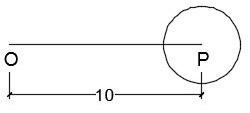
مثال جابجایی موضوعات Move اتوکد کتیا دیزاین آموزش اتوکد AutoCAD, مقالات آموزشی مثال جابجایی موضوعات Move اتوکد: در این مقاله از سری آموزش های رایگان و کاربردی نرم افزار اتوکد به آموزش مثال جابجایی موضوعات Move اتوکد Autocad 2D می پردازیم. و با ارائه آموزش های گام به گام و مثال محور با ریز جزئیات کار آشنا می شویم.با ما همراه باشید... نمونه فیلم آموزش اتوکد صنعتی دانلود رایگان سفارش پکیج آموزش نرم افزار اتوکد سفارش پکیج در این مقاله می خواهیم مثال جابجایی موضوعات Move اتوکد را انجام دهیم. گام اول: ابتدا یک فایل جدید باز میکنیم.ترسیم پارهخط OP به روش دکارتی مطلقدر معرفی نقاط به روش دکارتی مطلق، آیکون Dynamic Input در نوار وضعیت میبایست غیرفعال باشد.با اطمینان از خالی بودن خط فرمان و انتخاب زبان English در نوار وضعیت ویندوزو غیر فعال کردن کلیه آیکونهای نوار وضعیت، حرف Lرا که معرف فرمان Line میباشدرا در خط فرمان، در قسمت Type a command تایپ کردهیک فهرست پیشنهادی شامل لیستی از فرمانهایی که با حرف Lشروع میشوندظاهر میگردد سپس کلید Enter را میفشاریم. در خط فرمان اعلان زیر ظاهر میشود.Command: LLINESpecify first pointمکاننما به حالت بعلاوه ترسیم تبدیل میشود، و تا این مرحله، مکاننما در صفحه ترسیم آزاد میباشد.اعلان (Specify first point) به معنای (نقطه اول را تعیین کنید) میباشد.مختصات نقطه O را (20,60) معرفی میکنیم. گام دوم: مختصات نقطه O را (20,60) معرفی میکنیم.Specify first point: 60,20پس از معرفی نقطه Oکلید Enter را میفشاریم. در خط فرمان اعلان زیر ظاهر میشود.Specify next point or [Undo]اعلان (Specify next point or [Undo]:) به معنای (نقطه بعدی را تعیین کنید یا ]لغو[) میباشد.مختصات نقطهP را (20,70) معرفی میکنیم.Specify next point or [Undo]: 70,20پس از معرفی نقطهP کلید Enter را میفشاریم.پارهخط مجازی به نقطه P متصل گردیده و در سر دیگر آن مکاننمای، به حالت بعلاوه ترسیم قرار دارد.در خط فرمان اعلان زیر ظاهر میشود.Specify next point or [Undo]اعلان (Specify next point or [Undo]:) به معنای (نقطه بعدی را تعیین کنید یا] لغو[) میباشد.ولی چون نقطه دیگری برای ترسیم وجود ندارد، کلید Enter را میفشاریم تا از فرمان خارج شده و خط فرمان نیز خالی گردد. گام سوم: ترسیم دایرهبا اطمینان از خالی بودن خط فرمان، حرف C را که معرف فرمان Circle میباشد را در خط فرماندر قسمت Type a command تایپ کرده، یک فهرست پیشنهادی شامل لیستی از فرمانهایی که با حرف C شروع میشوندظاهر میگردد سپس کلید Enter را میفشاریم.مکاننما به حالت بعلاوه ترسیم تبدیل شده، و در خط فرمان اعلان زیر ظاهر میشود.Command: CCIRCLESpecify center point for circle or [3P/2P/Ttr (tan tan radius)]:مکاننما به حالت بعلاوه ترسیم تبدیل میشود، تا این مرحله مکاننما در صفحه ترسیم آزاد میباشد.اعلان (Specify center point for circle) به معنای (نقطه مرکز برای دایره را تعیین کنید) میباشد.مختصات نقطه مرکز دایره را (20,80) را معرفی میکنیم. گام چهارم: مختصات نقطه مرکز دایره را (20,80) را معرفی میکنیم.Specify center point for circle or [3P/2P/Ttr (tan tan radius)]: 80,20پس از معرفی نقطه مرکز دایره، کلید Enter را میفشاریم.پارهخط مجازی خطچین به نقطه مرکز دایره متصل میگردد.و در سر دیگر آن مکاننمای، به حالت بعلاوه ترسیم و یک دایره متصل به آن قرار دارد. در خط فرمان اعلان زیر ظاهر میشود.Specify radius of circle or [Diameter]اعلان (Specify radius of circle) به معنای (شعاع دایره را تعیین کنید) میباشد.شعاع دایره را عدد 2 تایپ میکنیم.Specify radius of circle or [Diameter]: 2کلیدEnter را میفشاریم. گام پنجم: قرار دادن پارهخط ترسیمی در مرکز دایرهبا اطمینان از خالی بودن خط فرمان، حرف M را که معرف فرمان Move میباشد را در خط فرماندر قسمت Type a command تایپ کرده، یک فهرست پیشنهادی شامل لیستی از فرمانهایی که با حرف M شروع میشوندظاهر میگردد سپس کلید Enter را میفشاریم.مکاننما به حالت مربع انتخاب تبدیل شده، و در خط فرمان اعلان زیر ظاهر میشود.Command: MMOVESelect objectsاعلان (Select objects:) به معنای (موضوعات را انتخاب کنید.) میباشد.این اعلان در تمامی دستورات ویرایشی که باید در آنها انتخاب موضوعات انجام گیرد، وجود دارد.دایره ترسیمی را با کلیک چپ کردن انتخاب میکنیم. گام ششم: Select objects: 1 foundدر مقابل اعلان (Select objects:) عبارت 1 found به معنای (یک موضوع پیدا شد یا یک موضوع انتخاب شد) ظاهر میشود.در خط فرمان، همچنان اعلان (Select objects:) به معنای (موضوعات را انتخاب کنید) قرار داردبا توجه به اینکه موضوع دیگری برای انتخاب وجود ندارد، کلید Enter را میفشاریم.مکاننما به حالت بعلاوه ترسیم تبدیل شده، و در صفحه ترسیم آزاد میباشد.در خط فرمان اعلان زیر ظاهر میشود.Specify base point or [Displacement] <Displacementاعلان (Specify base point) به معنای (نقطه مبنا را تعیین کنید) میباشد. گام هفتم: مرکز دایره را به عنوان نقطه مبنا در نظر میگیریم.برای معرفی نقطه مرکز دایره، از گیره موضوعی Center و برای تعیین نقطه انتهای پارهخط از گیره موضوعی Endpoint استفاده میکنیم.در نوار وضیعت روی مثلث مشکی رنگ سمت راست آیکون Object Snap، کلیک چپ میکنیمیک منوی میانبر ظاهر میشود. سپس روی گزینه…Object Snap Settings کلیک چپ میکنیم.کادر محاورهای Derafting Settings در حالی که سربرگ Object Snap فعال میباشد، ظاهر میشود.جهت فعال کردن خاصیت Object Snap در مستطیل سمت چپ گزینه Object Snap On (F3) کلیک چپ میکنیم.روی دکمه Clear All (واقع در سمت راست کادر) کلیک چپ میکنیم تا تمامی گیرههای موضوعی فعال از حالت انتخاب خارج شوندگیره موضوعی Endpoint را که مشخصه نقطه پایان و گیره موضوعی Center را که مشخصه نقطه مرکز استرا با کلیک چپ در مستطیل سمت چپ آنها فعال، و روی دکمه OK کلیک چپ میکنیم. گام هشتم: با قرار دادن مکاننمای به حالت بعلاوه ترسیم روی دایره، علامت گیره موضوعی Center، روی آن ظاهر میشود.سپس کلیک چپ میکنیم. نقطه ابتدایی پارهخط مجازی به نقطه مرکز دایره، که به عنوان نقطه مبنا معرفی شده استمتصل میگردد و در نقطه انتهایی پارهخط مجازی، مکاننمایی که به حالت بعلاوه ترسیم، تبدیل شده قرار دارد.در صفحه ترسیم یک نسخه از دایره انتخابی، درکنار مکاننما نیز دیده میشود. گام نهم: در خط فرمان اعلان زیر ظاهر میشود.Specify second point or <use first point as displacementاعلان (Specify second point) به معنای (نقطه دوم بردار جابهجایی را تعیین کنید) میباشد.با قرار دادن مکاننما روی نقطه P، علامت گیره موضوعی Endpoint ظاهر میشود، روی آن کلیک چپ میکنیم.دایره از محل اولیه خود جابهجا و روی نقطه P از پارهخطOP قرار گرفت. در ادامه آموزش اتوکد صنعتی با فیلم و آموزش اتوکد طراحی نقشه صنعتی دو بعدی و سه بعدیو هر آنچه یک شخص تازه کار برای شروع و یک حرفه ای به اون نیاز داره پرداختیم.با ما همراه باشید با توضیحات کاربردی و فیلم های رایگان. با ما همراه باشید با ادامه مقالات نرم افزار کاربردی با فیلم های آموزش نقشه کشی و نقشه خوانی صنعتی در AUTOCADسایت تخصصی کتیا دیزاین www.catiadesign.ir گروه آموزشی ارائه دهنده خدمات فنی و تخصصی نمونه فیلم آموزش اتوکد صنعتی دانلود رایگان سفارش پکیج آموزش نرم افزار اتوکد سفارش پکیج میانگین امتیازات ۵ از ۵ از مجموع ۱ رای کتیا دیزاین #آموزش پیشرفته اتوکد 2019 پی دی اف #آموزش نقشه کشی صنعتی اتوکد 2019 #بهترین جزوه رایگان آموزش اتوکد 2019 #دانلود آموزش صفر تا صد اتوکد 2019 #دانلود فیلم فارسی اتوکد 2019