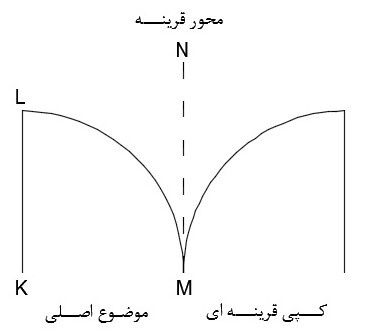
مثال کپی قرینه ای Mirror اتوکد کتیا دیزاین آموزش اتوکد AutoCAD, مقالات آموزشی مثال کپی قرینه ای Mirror اتوکد: در این مقاله از سری آموزش های رایگان و کاربردی نرم افزار اتوکد به آموزش مثال کپی قرینه ای Mirror اتوکد در قالب مثال کامل Autocad 2D می پردازیم. زیرمجموعه Noحرف N را که معرف زیرمجموعه Noاست را در خط فرمان تایپ میکنیم سپس کلید Enter را میفشاریم.با اجرای زیرمجموعه No، موضوع اصلی در صفحه ترسیم باقی و کپی آینهای نیز ایجاد میشود.زیرمجموعه No پیشفرض فرمان میباشد. در اکثر موارد میخواهیم، موضوع اصلی در صفحه ترسیم باقی بماند.با فشردن کلید Enter ، میتوان زیرمجموعه Noرا اجرا میکنیم. و با ارائه آموزش های گام به گام و مثال محور با ریز جزئیات کار آشنا می شویم.با ما همراه باشید... نمونه فیلم آموزش اتوکد صنعتی دانلود رایگان سفارش پکیج آموزش نرم افزار اتوکد سفارش پکیج در این مقاله می خواهیم مثال کپی قرینه ای Mirror اتوکد را انجام دهیم. گام اول: ترسیم چند خطی KLM توسط فرمان Polylineدر معرفی نقاط به روش دکارتی مطلق، آیکون Dynamic Input در نوار وضعیت میبایست غیرفعال باشد.با اطمینان از خالی بودن خط فرمان و انتخاب زبان English در نوار وضعیت ویندوزو غیرفعال کردن کلیه آیکونهای نوار وضعیت، حروفPL را که معرف فرمان Polyline میباشدرا در خط فرمان، در قسمت Type a command تایپ کردهیک فهرست پیشنهادی شامل لیستی از فرمانهایی که با حروف PL شروع میشوندظاهر میگردد سپس کلید Enter را میفشاریم. در خط فرمان اعلان زیر ظاهر میشود.Command: PLPLINESpecify start pointمکاننما به حالت بعلاوه ترسیم تبدیل میشود، و تا این مرحله در صفحه ترسیم آزاد میباشد.اعلان (Specify start point) به معنای (نقطه شروع را تعیین کنید) میباشد.مختصات نقطهK را (20,30) معرفی میکنیم. گام دوم: Specify start point: 30,20پس از معرفی نقطه Kکلید Enter را میفشاریم. پارهخط مجازی به محل نقطه K متصل میگرددو در سر دیگر آن مکاننمای، به حالت بعلاوه ترسیم قرار داردهمچنین یک علامت بعلاوه در محل نقطه K درج گردیده است. در خط فرمان اعلان زیر ظاهر میشود.Current line-width is 0.0000مفهوم پیغام این است که ضخامت تمام موضوعاتی که با فرمان Polylineترسیم خواهد شد، صفر میباشد.Specify next point or [Arc/Halfwidth/Length/Undo/Width]مختصات نقطهL را (30,30) معرفی میکنیم. گام سوم: Specify next point or [Arc/Close/Halfwidth/Length/Undo/Width]: 30,30پس از معرفی نقطه Lکلید Enter را میفشاریم.پارهخط مجازی به محل نقطه L متصل میگردد. در خط فرمان اعلان زیر ظاهر میشود.Specify next point or [Arc/Close/Halfwidth/Length/Undo/Width]: برای تغییر ازحالت ترسیم خط به کمان، حرف A را که معرف زیرمجموعه Arc است، را در خط فرمان تایپ میکنیم.Specify next point or [Arc/Halfwidth/Length/Undo/Width]: Aکلید Enter را میفشاریم. یک کمان در کنار پارهخط مجازی خطچین ظاهر میشود.در خط فرمان اعلان زیر ظاهر میشود.Specify endpoint of arc (hold Ctrl to switch direction) or[Angle/CEnter/Direction/Halfwidth/Line/Radius/Second pt/Undo/Width]:حرف D را که معرف زیرمجموعه Direction است را در خط فرمان تایپ میکنیم. گام چهارم: Specify endpoint of arc (hold Ctrl to switch direction) or[Angle/CEnter/CLose/Direction/Halfwidth/Line/Radius/Second pt/Undo/Width]کلید Enter را میفشاریم. در خط فرمان اعلان زیر ظاهر میشود.Specify the tangent direction for the start point of arc: اعلان (Specify tangent direction for the start point of arc) به معنای (راستای مماس بر نقطه ابتدای کمان را تعیین کنید) میباشد.راستای مماس بر نقطه ابتدای کمان در راستای محور صفر درجه است. عدد صفر را در خط فرمان تایپ میکنیم.Specify tangent direction for the start point of arc: 0 پس از معرفی راستای مماس بر نقطه ابتدای کمان، کلید Enter را میفشاریم.پارهخط مجازی به محل نقطه L متصل میگرددو در سر دیگر آن مکاننمای، به حالت بعلاوه ترسیم قرار دارد. در خط فرمان اعلان زیر ظاهر میشود. گام پنجم: Specify endpoint of arcاعلان (Specify endpoint of arc) به معنای (نقطه انتهای کمان را تعیین کنید) میباشد.مختصات نقطه M را (20,40) معرفی میکنیم.Specify endpoint of arc (hold Ctrl to switch direction) or:40,20پس از معرفی نقطه M،کلید Enter را میفشاریم. در خط فرمان اعلان زیر ظاهر میشود.Specify endpoint of arc (hold Ctrl to switch direction) or[Angle/CEnter/Direction/Halfwidth/Line/Radius/Second pt/Undo/Width]:کلید Enter را میفشاریم و از فرمان نیز خارج میشویم. گام ششم: تهیه کپی قرینه (آینهای) از چندخطی ترسیمیبا اطمینان از خالی بودن خط فرمان، حروف MI را که معرف فرمان Mirror میباشدرا در خط فرمان، در قسمت Type a command تایپ کرده، یک فهرست پیشنهادی شامل لیستی از فرمانهاییکه با حروف MI شروع میشوند، ظاهر میگردد سپس کلید Enter را میفشاریممکاننما به حالت مربع انتخاب تبدیل شده، و در خط فرمان اعلان زیر ظاهر میشود.Command: MIMIRRORSelect objectsاعلان (Select objects:) به معنای (موضوعات را انتخاب کنید) میباشد.چندخطی KLM ترسیمی را با کلیک چپ کردن انتخاب میکنیم. در خط فرمان اعلان زیرظاهر میشود. گام هفتم: Select objects: 1 foundدر مقابل اعلان (Select objects:) عبارت 1 found به معنای (یک موضوع پیدا شد یا یک موضوع انتخاب شد) ظاهر میشود.در خط فرمان، همچنان اعلان (Select objects:) به معنای (موضوعات را انتخاب کنید) قرار داردبا توجه به اینکه موضوع دیگری برای انتخاب وجود ندارد، کلید Enter را میفشاریم.مکاننما به حالت بعلاوه ترسیم تبدیل شده، و در صفحه ترسیم آزاد میباشد. در خط فرمان اعلان زیر ظاهر میشود.Specify first point of mirror lineاعلان (Specify first point of mirror line) به معنای (نقطه اول محور قرینه را تعیین کنید.) میباشد. گام هشتم: پارهخط MN را به عنوان محور قرینه انتخاب میکنیم.برای معرفی نقطه اول محور قرینه، نقطه M از گیره موضوعی Endpoint استفاده میکنیم.در نوار وضیعت روی مثلث مشکی رنگ سمت راست آیکون Object Snap، کلیک چپ میکنیم یک منوی میانبر ظاهر میشود.سپس روی گزینه …Object Snap Settings کلیک چپ میکنیم.کادر محاورهای Derafting Settings در حالی که سربرگ Object Snap فعال میباشد، ظاهر میشود.جهت فعال کردن خاصیت Object Snap در مستطیل سمت چپ گزینه Object Snap On (F3) کلیک چپ میکنیم.روی دکمه Clear All (واقع در سمت راست کادر) کلیک چپ میکنیمتا تمامی گیرههای موضوعی فعال از حالت انتخاب خارج شوندگیره موضوعی Endpoint را که مشخصه نقطه پایانی است را با کلیک چپ در مستطیل سمت چپ آن فعال، و روی دکمه OK کلیک چپ میکنیم. گام نهم: با قرار دادن مکاننمای به حالت بعلاوه ترسیم روی نقطه M، علامت گیره موضوعی Endpoint، روی آن ظاهر میشود.سپس کلیک چپ میکنیم.پس از معرفی نقطه اول محور قرینه، نقطه ابتدایی پارهخط مجازی به نقطه اول محور قرینه، متصل میگرددو در نقطه انتهایی پارهخط مجازی، مکاننمایی که به حالت بعلاوه ترسیم میباشدقرار دارد. در صفحه ترسیم یک نسخه کپی آینهای از موضوعات انتخابی نیز دیده میشود. گام دهم: در خط فرمان اعلان زیر ظاهر میشود.Specify second point of mirror lineاعلان (Specify second point of mirror line) به معنای (نقطه دوم محور قرینه را تعیین کنید.) است.با توجه به اینکه محور قرینه در راستای محور Y میباشدخاصیت Ortho Mode را فعال کنیم. با فشردن کلید تابعیF8 در خط فرمان عبارت<Ortho on> ظاهر میشود.Specify second point of mirror line: <Ortho onپارهخط مجازی را در راستای عمودی به سمت بالای صفحه ترسیم حرکت میدهیمو در یک نقطه فرضی کلیک چپ میکنیم.پس از معرفی نقطه دوم محور قرینه، پارهخط مجازی به صورت موقتی از صفحه ترسیم محو میشود.در خط فرمان اعلان زیر ظاهر میشود. گام یازدهم: Erase source objects? [Yes/No] <Nعبارت (Erase source objects?) به معنای (آیا موضوعات اصلی پاک شوند؟) است.حرف N را که معرف زیرمجموعه No است را در خط فرمان تایپ میکنیمسپس کلید Enter را میفشاریم.با اجرای زیرمجموعه No، موضوع اصلی در صفحه ترسیم باقی و کپی آینهای نیز در صفحه ترسیم ایجاد میشود. در ادامه آموزش اتوکد صنعتی با فیلم و آموزش اتوکد طراحی نقشه صنعتی دو بعدی و سه بعدیو هر آنچه یک شخص تازه کار برای شروع و یک حرفه ای به اون نیاز داره پرداختیم.با ما همراه باشید با توضیحات کاربردی و فیلم های رایگان. با ما همراه باشید با ادامه مقالات نرم افزار کاربردی با فیلم های آموزش نقشه کشی و نقشه خوانی صنعتی در AUTOCADسایت تخصصی کتیا دیزاین www.catiadesign.ir گروه آموزشی ارائه دهنده خدمات فنی و تخصصی نمونه فیلم آموزش اتوکد صنعتی دانلود رایگان سفارش پکیج آموزش نرم افزار اتوکد سفارش پکیج میانگین امتیازات ۵ از ۵ از مجموع ۱ رای کتیا دیزاین #آموزش پیشرفته اتوکد 2018 پی دی اف #آموزش نقشه کشی صنعتی اتوکد 2018 #بهترین جزوه رایگان آموزش اتوکد 2018 #دانلود آموزش صفر تا صد اتوکد 2018 #دانلود فیلم فارسی اتوکد 2018