در این مقاله کتاب و فیلم اصول نقشهکشی صنعتی می خواهیم
مثال فرمان Line روش دکارتی نسبی را انجام دهیم.
گام اول در کتاب و فیلم اصول نقشهکشی صنعتی
در روش دکارتی نسبی، مختصات هر نقطه (X,Y)، نسبت به نقطه قبلی محاسبه میشود.
کافی است قبل از درج مختصات نقطه دوم علامت @ را قبل از مولفه X تایپ کنیم.
مشخصه این روش، درج علامت (@) قبل از مولفه X و درج علامت ویرگول (,) بین مولفهX و مولفه Y میباشد.
با اطمینان از خالی بودن خط فرمان و انتخاب زبان English در نوار وضعیت ویندوز و غیر فعال کردن کلیه آیکونهای نوار وضعیت
در نوار ابزار Draw روی آیکون فرمان Line کلیک چپ میکنیم. در خط فرمان اعلان زیر ظاهر میشود.
Command: _line Specify first point
مکاننما به حالت بعلاوه ترسیم تبدیل میشود، و تا این مرحله، مکاننما در صفحه ترسیم آزاد میباشد.
اعلان(Specify first point) به معنای (نقطه اول را تعیین کنید) میباشد.کتاب و فیلم اصول نقشهکشی صنعتی
گام دوم:
مختصات نقطهC را (10,20) معرفی میکنیم.
یعنی نقطه C نسبت به مبدا مختصات در راستای محور X به اندازه20 واحد و نسبت به مبدا مختصات در راستای محورY به اندازه 10 واحد فاصله دارد.
عدد 20 (مولفه X) را از قسمت عددی کیبورد تایپ کرده
سپس برای درج علامت ویرگول روی کلید (حرف (واو)) در کیبورد فارسی و یا کلیدی که (علامت کوچکتر ریاضی (<)) روی آن قرار دارد را میفشاریم.
تا علامت ویرگول (,) درج گردد، حال عدد 10 (مولفه Y) را از قسمت عددی کیبورد تایپ میکنیم.
Specify first point: 20,10
پس از معرفی نقطه C، کلید Enter را میفشاریم.
پارهخط مجازی به محل نقطه C متصل میگردد و در سر دیگر آن مکاننمای، به حالت بعلاوه ترسیم قرار دارد.
گام سوم:
در خط فرمان اعلان زیر ظاهر میشود.
Specify next point or [Undo]
اعلان (Specify next point or [Undo]:) به معنای (نقطه بعدی را تعیین کنید یا ]لغو[) میباشد.
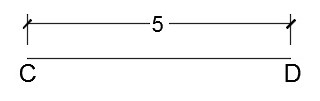
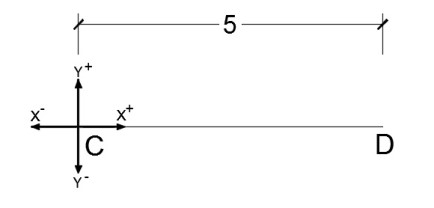
نقطه D نسبت به نقطهC ، به اندازه 5 واحد در راستای مثبت محور X قرار دارد. برای درک بهتر، دستگاه مختصاتی را در نقطه شروع پارهخط، یعنی نقطه C قرار میدهیم.
گام چهارم:
در مقابل اعلان فوق عبارت @5,0 را معرفی میکنیم و کلید Enter را میفشاریم.
در خط فرمان تایپ میکنیم، نسبت به نقطه قبلی در راستای محور X به اندازه 5 واحد و در راستای محور Y به اندازه صفر واحد
برای درج علامت (@) کلید Shift را پایین نگه داشته سپس همزمان کلید @ را میفشاریم.
عدد 5 را به عنوان طول پارهخط CD در راستای در راستای محورX، از قسمت عددی کیبورد تایپ کرده
و برای درج علامت ویرگول (,) روی کلید (حرف (واو)) در کیبورد فارسی و یا کلیدی که (علامت کوچکتر ریاضی (<)) روی آن قرار دارد را میفشاریم.
تا علامت ویرگول (,) درج گردد، حال عدد صفر را به عنوان مولفهY از قسمت عددی کیبورد تایپ میکنیم.
گام پنجم:
Specify next point or [Undo]: @5,0
پس از معرفی نقطهD کلید Enter را میفشاریم. پارهخط مجازی به نقطه D متصل گردیده و در سر دیگر آن مکاننمای، به حالت بعلاوه ترسیم قرار دارد. در خط فرمان اعلان زیر ظاهر میشود
Specify next point or [Undo]
اعلان(Specify next point or [Undo]:) به معنای (نقطه بعدی را تعیین کنید یا ]لغو[) میباشد.
ولی چون نقطه دیگری برای ترسیم وجود ندارد، کلید Enter را میفشاریم تا از فرمان خارج شده و خط فرمان نیز خالی گردد.
با حرکت دادن غلتک وسط ماوس بزرگنمایی و یا کوچکنمایی ترسیم را انجام میدهیم.