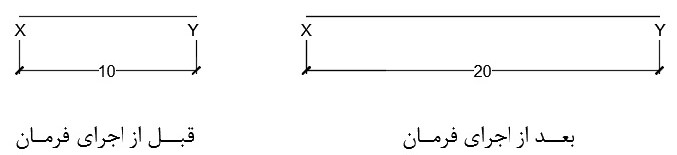
زیرمجموعه Percent فرمان Lengthen اتوکد کتیا دیزاین آموزش اتوکد AutoCAD, مقالات آموزشی زیرمجموعه Percent فرمان Lengthen اتوکد: در این مقاله از سری آموزش های رایگان و کاربردی نرم افزار اتوکد به آموزش زیرمجموعه Percent فرمان Lengthen اتوکد Autocad 2D می پردازیم. و با ارائه آموزش های گام به گام و مثال محور با ریز جزئیات کار آشنا می شویم.با ما همراه باشید... نمونه فیلم آموزش اتوکد صنعتی دانلود رایگان سفارش پکیج آموزش نرم افزار اتوکد سفارش پکیج در این مقاله می خواهیم زیرمجموعه Percent فرمان Lengthen اتوکد را انجام دهیم. گام اول: ترسیم پارهخط XY به روش دکارتی مطلقدر معرفی نقاط به روش دکارتی مطلق، آیکون Dynamic Input در نوار وضعیت میبایست غیرفعال باشد.با اطمینان از خالی بودن خط فرمان و انتخاب زبان English در نوار وضعیت ویندوزو غیر فعال کردن کلیه آیکونهای نوار وضعیت حرف Lرا که معرف فرمان Line میباشدرا در خط فرمان، در قسمت Type a command تایپ کردهیک فهرست پیشنهادی شامل لیستی از فرمانهایی که با حرف Lشروع میشوند، ظاهر میگرددسپس کلید Enter را میفشاریم. در خط فرمان اعلان زیر ظاهر میشود.Command: LLINESpecify first pointمکاننما به حالت بعلاوه ترسیم تبدیل میشود، و تا این مرحله، مکاننما در صفحه ترسیم آزاد میباشد.اعلان (Specify first point) به معنای (نقطه اول را تعیین کنید) میباشد.مختصات نقطه X را (40,170) معرفی میکنیم. گام دوم: Specify first point: 170,40پس از معرفی نقطه Xکلید Enter را میفشاریم. در خط فرمان اعلان زیر ظاهر میشود.Specify next point or [Undo]اعلان (Specify next point or [Undo]:) به معنای (نقطه بعدی را تعیین کنید یا ]لغو[) میباشد.مختصات نقطهY را (40,180) معرفی میکنیم.Specify next point or [Undo]: 180,40پس از معرفی نقطهY کلید Enter را میفشاریم. پارهخط مجازی به نقطه Y متصل گردیدهو در سر دیگر آن مکاننمای، به حالت بعلاوه ترسیم قرار دارد. در خط فرمان اعلان زیر ظاهر میشود.Specify next point or [Undo]اعلان (Specify next point or [Undo]:) به معنای (نقطه بعدی را تعیین کنید یا] لغو[) میباشد.ولی چون نقطه دیگری برای ترسیم وجود ندارد، کلید Enter را میفشاریم تا از فرمان خارج شده و خط فرمان نیز خالی گردد. گام سوم: افزایش طول پارهخط XY به اندازه 10 واحدبا اطمینان از خالی بودن خط فرمان، حروف LEN را که معرف فرمان Lengthen میباشدرا در خط فرمان در قسمت Type a command تایپ کرده، یک منو آبشاری، شامل لیستی از فرمانهایی که با حروف LEN شروع میشوند ظاهر میشود.سپس کلید Enter را میفشاریم.مکاننما به حالت مربع انتخاب تبدیل شده و در خط فرمان اعلان زیر ظاهر میشود.Command: LENLENGTHENSelect an object to measure or [DElta/Percent/Total/DYnamic] <Totalاعلان (Select an object to measure) به معنای (یک موضوع را برای اندازهگیری انتخاب کنید) میباشد.در صورتی که بخواهیم، گزارشی از پارهخط ترسیمی تهیه کنیم، روی آن کلیک چپ میکنیم. گام چهارم: Current length: 10.0000Select an object to measure or [DElta/Percent/Total/DYnamic] <Total>: با استفاده از زیرمجموعه Percent، میتوان طول موضوعات ترسیمی را به اندازه دلخواه افزایش و یا کاهش داد.عدد مثبت منجر به افزایش طول و عدد منفی منجر به کاهش طول میشود.حروف P را که معرف زیرمجموعه Percent است را در خط فرمان تایپ میکنیم.Select an object to measure or [DElta/Percent/Total/DYnamic] <Total>:Pبا فشردن کلید Enter، مکاننما به حالت بعلاوه ترسیم تبدیل میشود. در خط فرمان اعلان زیر ظاهر میشود.Enter percentage length <100.0000اعلان (Enter percentage length) به معنای (تغییر طول را بر حسب درصد وارد کنید) میباشد. گام پنجم: با توجه به اینکه میخواهیم، طول پارهخط XY را 10 واحد افزایش دهیماز ضریب 200 درصد استفاده میکنیم. عدد 200 را در خط فرمان تایپ میکنیم.Enter percentage length <100.0000>: 200کلید Enter را میفشاریم، مکاننما به حالت مربع انتخاب تبدیل میشود. در خط فرمان اعلان زیر ظاهر میشود.Select an object to change or [Undo]در صورتی که بخواهیم، موضوع ترسیمی از سمت راست تغییر طول داشته باشددر مقابل اعلان فوق روی نیمه سمت راست پارهخط (سمت نقطه Y) کلیک چپ میکنیم.پارهخط XY به اندازه 10 واحد افزایش طول پیدا کرد. با فشردن کلید Enter از فرمان خارج میشویم. در ادامه آموزش اتوکد صنعتی با فیلم و آموزش اتوکد طراحی نقشه صنعتی دو بعدی و سه بعدیو هر آنچه یک شخص تازه کار برای شروع و یک حرفه ای به اون نیاز داره پرداختیم.با ما همراه باشید با توضیحات کاربردی و فیلم های رایگان. با ما همراه باشید با ادامه مقالات نرم افزار کاربردی با فیلم های آموزش نقشه کشی و نقشه خوانی صنعتی در AUTOCADسایت تخصصی کتیا دیزاین www.catiadesign.ir گروه آموزشی ارائه دهنده خدمات فنی و تخصصی نمونه فیلم آموزش اتوکد صنعتی دانلود رایگان سفارش پکیج آموزش نرم افزار اتوکد سفارش پکیج میانگین امتیازات ۵ از ۵ از مجموع ۱ رای کتیا دیزاین #آموزش جامع و عملی نقشه کشی صنعتی اتوکد 2020 #آموزش مقدماتی و پیشرفته اتوکد 2020 #بهترین جزوه نقشه کشی رایگان آموزش اتوکد 2015 #بهترین و تخصصی ترین فایل آموزشی نقشه کشی صنعتی اتوکد 2015 #دانلود آموزش صفر تا صد 0 تا 100 اتوکد دو بعدی 2015 #دانلود بهترین و کامل ترین فیلم فارسی اتوکد 2015