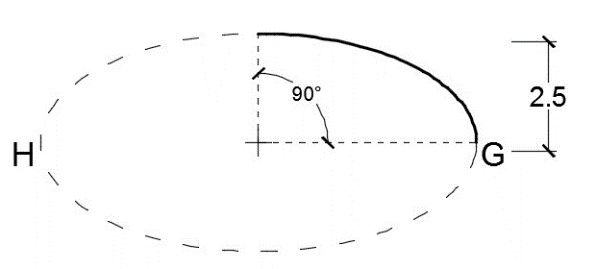
در این مقاله می خواهیم زیرمجموعه Arc کمان بیضوی Elliptical Arc را انجام دهیم.
گام اول:
ابتدا یک فایل جدید باز میکنیم.
با اطمینان از خالی بودن خط فرمان و انتخاب زبان English در نوار وضعیت ویندوز
و غیرفعال کردن کلیه آیکونهای نوار وضعیت، حروف EL را که معرف فرمان Ellipse میباشد
را در خط فرمان در قسمت Type a command تایپ کرده
یک فهرست پیشنهادی شامل لیستی از فرمانهایی که با حروف EL شروع میشوند، ظاهر میگردد
سپس کلید Enter را میفشاریم. در خط فرمان اعلان زیر ظاهر میشود.
مکاننما به حالت بعلاوه ترسیم تبدیل میشود، و تا این مرحله، مکاننما در صفحه ترسیم آزاد میباشد.
Command: EL ELLIPSE Specify axis endpoint of ellipse or [Arc/Center]
اعلان (Specify axis endpoint of ellipse or [Arc/Center]:) به معنای (نقطه اول انتهای یکی از قطرهای بیضی را تعیین کنید یا ]کمان/مرکز [) میباشد.
گام دوم:
حرف A را که معرف زیرمجموعه Arc است را در خط فرمان تایپ میکنیم.
Specify axis endpoint of ellipse or [Arc/Center]: A
کلید Enter از صفحه کلید را میفشاریم. در خط فرمان اعلان زیر ظاهر میشود.
Specify axis endpoint of elliptical arc or [Center]:
اعلان (Specify axis endpoint of elliptical arc or [Center]:) به معنای (نقطه اول انتهای یکی از قطرهای کمان بیضوی را تعیین کنید یا ]مرکز [) میباشد.
مختصات نقطه اول (G) قطر بزرگ بیضی را (50, 50) معرفی میکنیم.
Specify axis endpoint of ellipse or [Arc/Center]: 50, 50
پس از معرفی نقطه اول قطر بزرگ کمان بیضوی، کلید Enter را میفشاریم.
پارهخط مجازی به نقطه اول قطر بزرگ کمان بیضوی متصل میگردد. در خط فرمان اعلان زیر ظاهر میشود.
Specify other endpoint of axis
اعلان (Specify other endpoint of axis:) به معنای (نقطه دوم انتهای دیگر همان قطر کمان بیضوی را تعیین کنید) میباشد.
مختصات نقطه دوم (H) قطر بزرگ بیضی را (50, 40) معرفی میکنیم.
گام سوم:
Specify other endpoint of axis: 40, 50
پس از معرفی نقطه دوم قطر بزرگ کمان بیضوی، کلید Enter را میفشاریم.
پارهخط مجازی به نقطه مرکز بیضی متصل میگردد. در خط فرمان اعلان زیر ظاهر میشود.
Specify distance to other axis or [Rotation]:
اعلان (Specify distance to other axis or [Rotation]:) به معنای (یکی از دو نقطه ابتدا یا انتهای قطر بعدی (نصف طول قطر بعدی) را تعیین کنید یا ]چرخش [) میباشد.
کلید تابعیF8 را میفشاریم تا خاصیت Ortho Mode فعال شود. در خط فرمان عبارت ظاهر میشود.
پارهخط مجازی را در راستای عمودی به سمت بالای صفحه ترسیم، حرکت میدهیم و عدد 5/2 را به عنوان نصف طول قطر کوچک بیضی تایپ میکنیم.
Specify distance to other axis or [Rotation]: 2.5
سپس کلید Enter را میفشاریم. در خط فرمان اعلان زیر ظاهر میشود.
Specify start angle or [Parameter]
اعلان (Specify start angle or [Parameter]:) به معنای (زاویه شروع کمان بیضوی را تعیین کنید یا ]مقادیرمعلوم [) میباشد.
زاویه شروع کمان بیضوی را عدد صفر تایپ میکنیم.
گام چهارم:
Specify start angle or [Parameter]:0
کلید Enter را میفشاریم.
پارهخط مجازی همچنان به نقطه مرکز بیضی متصل میباشد. در خط فرمان اعلان زیر ظاهر میشود.
Specify end angle or [Parameter/Included angle]
اعلان (Specify end angle or [Parameter/Included angle]:) به معنای (زاویه انتهای کمان بیضوی را تعیین کنید یا ]مقادیر معلوم/زاویه حاوی کمان بیضوی [) میباشد.
زاویه انتهای کمان بیضوی را عدد 90 درجه تایپ میکنیم.
Specify end angle or [Parameter/Included angle]:90
کلید Enter را میفشاریم، سپس با فشردن کلید تابعیF8 خاصیت Ortho Mode را غیر فعال میکنیم.