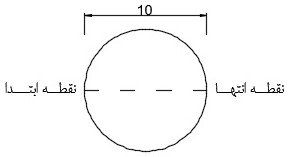
فیلم رایگان اتوکد دو بعدی 2021 آموزش اتوکد AutoCAD, مقالات آموزشی فیلم رایگان اتوکد دو بعدی 2021 در این مقاله فیلم رایگان اتوکد دو بعدی 2021 از سری آموزش های رایگان و کاربردینرم افزار اتوکد به آموزش ترسیم کمان قوس Arc روش Continueبه صورت کامل در Autocad 3D می پردازیم. روش Continueدر این روش کمانی در امتداد آخرین کمان یا پارهخط ترسیمی رسم میشود. و با ارائه آموزش های گام به گام و مثال محور با ریز جزئیات کار آشنا می شویم.با ما همراه باشید... نمونه فیلم آموزش اتوکد صنعتی دانلود رایگان سفارش پکیج آموزش نرم افزار اتوکد سفارش پکیج در این مقاله فیلم رایگان اتوکد دو بعدی 2021 می خواهیم ترسیم کمان قوس Arc روش Continue را انجام دهیم. گام اول در فیلم رایگان اتوکد دو بعدی 2021 رسم کمان پایینمختصات نقطه ابتدا (Start Point): (20,120)مختصات نقطه مرکز کمان (Center Point): (20,125)طول وتر کمان (Length of chord): 10با اطمینان از خالی بودن خط فرمان و انتخاب زبان English در نوار وضعیت ویندوزغیرفعال کردن کلیه آیکونهای نوار وضعیت، مکاننما را روی نوار منوی Draw قرار داده و کلیک چپ میکنیم.یک منوی آبشاری شامل لیستی از فرمانهای ترسیمی ظاهر میشود.مکاننما را روی فرمان Arc قرار میدهیم تا یک زیرمنوی دیگری که شامل روشهای اجرای فرمان است ظاهر گردد.روش Start ,Center ,Length را با کلیک چپ انتخاب میکنیم. فیلم رایگان اتوکد دو بعدی 2021 گام دوم: در خط فرمان اعلان زیر ظاهر میشود.Command: _arcSpecify start point of arc or [Center]مکاننما به حالت بعلاوه ترسیم تبدیل میشود، و تا این مرحله، مکاننما در صفحه ترسیم آزاد میباشد.اعلان (Specify start point of arc) به معنای (نقطه ابتدای کمان را تعیین کنید) میباشد.مختصات نقطه ابتدای کمان را (20,120) معرفی میکنیم.Specify start point of arc or [Center]: 120, 20پس از معرفی نقطه ابتدای کمان، کلید Enter را میفشاریم.پارهخط مجازی خطچین به نقطه ابتدای کمان متصل میگردد. در خط فرمان اعلان زیر ظاهر میشود. گام سوم: Specify second point of arc or [Center/End]: _c Specify center point of arcاعلان (Specify center point of arc) به معنای (نقطه مرکز کمان را تعیین کنید) میباشد.مختصات نقطه مرکز کمان را (20,125) معرفی میکنیم.Specify second point of arc or [Center/End]: _c Specify center point of arc: 125, 20پس از معرفی نقطه مرکز کمان، کلید Enter را میفشاریم.پارهخط مجازی خط چین در نقطه ابتدای کمان قرار دارد. در خط فرمان اعلان زیر ظاهر میشود.Specify Endpoint of arc or [Angle/chord Length]: _L Specify length of chordاعلان (Specify length of chord) به معنای (طول وتر کمان را تعیین کنید) میباشد. طول وتر کمان را عدد 10 تایپ میکنیم.Specify Endpoint of arc or [Angle/chord Length]: _L Specify length of chord: 10پس از معرفی طول وتر کمان، کلید Enter را میفشاریم. گام چهارم: رسم کمان بالاتا این مرحله کمان پایین را رسم کردیم.مکاننما را روی نوار منوی Draw قرار داده و کلیک چپ میکنیم.یک منوی آبشاری شامل لیستی از فرمانهای ترسیمی ظاهر میشود.مکاننما را روی فرمان Arc قرار میدهیم تا یک زیرمنوی دیگری که شامل روشهای اجرای فرمان است ظاهر گردد.روش Continue را با کلیک چپ انتخاب میکنیم. در خط فرمان اعلان زیر ظاهر میشود.Command: _arcSpecify start point of arc or [Center]اعلان (Specify start point of arc) به معنای (نقطه ابتدای کمان را تعیین کنید) میباشد. گام پنجم: مکاننما به نقطه انتهای نیم دایره کمان پایین متصل میگردد. در خط فرمان اعلان زیر ظاهر میشود.Specify Endpoint of arc (hold Ctrl to switch direction)اعلان (Specify Endpoint of arc) به معنای (نقطه انتهای کمان را تعیین کنید) میباشد.Specify Endpoint of arc (hold Ctrl to switch direction): 120,20مختصات نقطه انتهای کمان را (20,120) معرفی میکنیم. پس از معرفی نقطه انتهای کمان، کلید Enter را میفشاریم. در ادامه آموزش اتوکد صنعتی با فیلم و آموزش اتوکد طراحی نقشه صنعتی دو بعدی و سه بعدیو هر آنچه یک شخص تازه کار برای شروع و یک حرفه ای به اون نیاز داره پرداختیم.با ما همراه باشید با توضیحات کاربردی و فیلم های رایگان. با ما همراه باشید با ادامه مقالات نرم افزار کاربردی با فیلم های آموزش نقشه کشی و نقشه خوانی صنعتی در AUTOCADسایت تخصصی کتیا دیزاین www.catiadesign.ir گروه آموزشی ارائه دهنده خدمات فنی و تخصصی نمونه فیلم آموزش اتوکد صنعتی دانلود رایگان سفارش پکیج آموزش نرم افزار اتوکد سفارش پکیج میانگین امتیازات ۵ از ۵ از مجموع ۱ رای #آموزش صفر تا صد اتوکد 2015 #آموزش کتاب رایگان اتوکد 2015 pdf #دانلود فیلم آموزش اتوکد مقدماتی 2015 #دانلود کتاب pdf آموزش اتوکد سه بعدی 2015