ورود / عضویت
پکیج‌های آموزشی

فرمان Edit Polyline اتوکد

فرمان Edit Polyline اتوکد
  • فرمان Edit Polyline اتوکد:

    با استفاده از فرمان Edit Polyline اتوکد می‌توان چند‌خطی‌ها را ویرایش کرد. در ادامه به توضیحات بیشتر از روش های اجرای فرمان و کاربردهای آن می پردازیم.

    نمونه فیلم آموزش اتوکد صنعتی
    دانلود رایگان

    روش‌های اجرای فرمان Edit Polyline اتوکد

    روش ‌اول: از طریق نوار منوی بازشوی Modify

    روش ‌دوم: از طریق خط ‌فرمان (Command Line)‌

    روش ‌سوم: از طریق نوار ریبون (Ribbon)

    بهترین و کاربردی ترین روش از طریق خط فرمان (Command Line) است.

    ‌حروف PE را که معرف فرمان Edit Polyline می‌باشد را در خط ‌فرمان در قسمت Type a command تایپ می کنیم.

    یک فهرست پیشنهادی شامل لیستی از فرمان‌هایی که با حروف PE شروع می‌شوند، ظاهر می‌گردد سپس کلید Enter را می‌فشاریم.

    از طریق نوار منوی بازشوی Modify

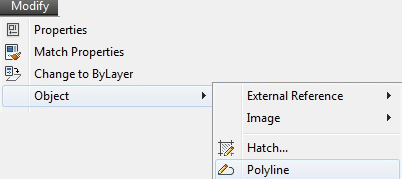
    روی نوار‌منوی بازشوی Modify کلیک چپ می‌کنیم، یک منوی آبشاری شامل لیستی از فرمان‌های ویرایشی باز می‌شود.

    مکان‌نما را روی فرمان Object قرار داده، یک زیر منوی دیگر باز می‌شود حال فرمان Edit Polyline را با کلیک چپ کردن انتخاب می‌کنیم.

    از طریق نوار ریبون (Ribbon)

    در نوار ‌ریبون، روی سربرگ Home کلیک چپ کرده تا فعال گردد سپس در پانل Modify روی آیکون فرمان Edit Polyline کلیک چپ می‌کنیم.

    شکل مکان‌نما در فرمان Edit Polyline اتوکد

    با اجرای فرمان Edit Polyline، مکان‌نما به حالت مربع انتخاب تبدیل می‌شود.

    اعلان‌های فرمان Edit Polyline اتوکد

    با فشردن کلید Esc، خط فرمان را خالی می‌کنیم. سپس با یکی از روش‌های‌ سه‌گانه، فرمان Edit Polyline را اجرا می‌کنیم. مکان‌نما به حالت مربع انتخاب تبدیل شده و در خط ‌فرمان اعلان زیر ظاهر می‌شود.

    Command: PE
    PEDIT
    Select polyline or [Multiple]

    پس از انتخاب چند خطی، مکان‌نما به حالت بعلاوه ترسیم تبدیل شده و در خط ‌فرمان اعلان زیر ظاهر می‌شود.

    Enter an option [Close/Join/Width/Edit vertex/Fit/Spline/Decurve/Ltype gen/Reverse/Undo]

    با انتخاب زیر مجموعه مورد نظر، ویرایش چند‌خطی را انجام می‌دهیم.

    زیرمجموعه‌های فرمان Edit Polyline اتوکد

    زیر مجموعه Close
    استفاده از این زیر مجموعه، منجر به بسته شدن چند‌خطی باز می‌شود. اگر چند خطی انتخابی بسته باشد به جای زیر‌مجموعه Close، زیر مجموعه Open دیده می‌شود.

    زیر مجموعه Join
    با استفاده از این زیر مجموعه، می‌توان چند‌خطی باز را که با خط، کمان و یا چند‌خطی دیگر انتهای مشترک دارد را به یک چند‌خطی واحد تبدیل کرد.

    زیر مجموعه Width
    با استفاده از این زیر مجموعه، می‌توان پنهای چند‌خطی را تغییر داد.

    زیر مجموعه Ltype gen
    در صورتی که نوع خط چند خطی از نوع پیوسته نباشد این زیر مجموعه کاربرد دارد. گزینه Off منجر به پیوسته بودن گوشه‌ها و گزینه On منجر به غیر پیوسته بودن گوشه‌ها می‌شود.

    سفارش پکیج آموزش نرم افزار اتوکد
    سفارش پکیج

    میانگین امتیازات ۵ از ۵
    از مجموع ۱ رای
    کتیا دیزاین

    دیدگاهتان را بنویسید

    نشانی ایمیل شما منتشر نخواهد شد. بخش‌های موردنیاز علامت‌گذاری شده‌اند *