ورود / عضویت
پکیج‌های آموزشی

سر‌برگ Dynamic Input اتوکد

سر‌برگ Dynamic Input اتوکد
  • سر‌برگ Dynamic Input اتوکد


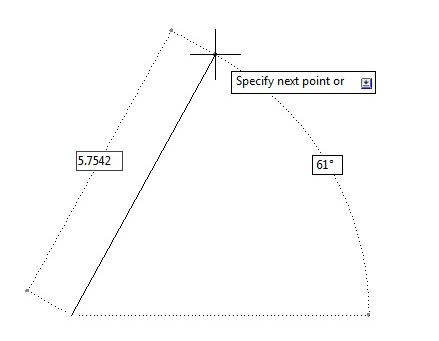
    یکی از مهم‌ترین ویژگی‌های سر‌برگ Dynamic Input اتوکد، نمایش کلیه اعلان‌های خط فرمان در صفحه ترسیم، همراه با ارائه، گزارش مختصات قرارگیری مکان‌نما در صفحه ترسیم می‌باشد.

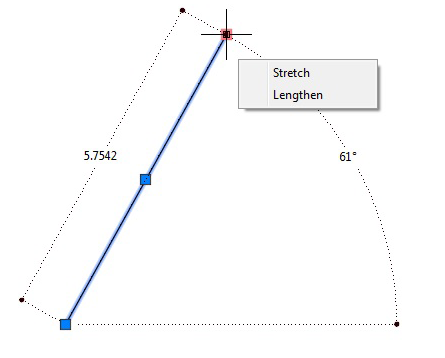
    با کلیک چپ روی یک موضوع پس از ترسیم، یک‌سری مربع‌های توپر آبی رنگ به نام گریپس روی موضوع ظاهر می‌شود.

    که با قرار دادن مکان‌نمای (در حالتی که خط فرمان خالی است) دو گزارش از طول و زاویه موضوع ارائه می‌شود.

    نمونه فیلم آموزش اتوکد صنعتی
    دانلود رایگان

    روش‌های فعال یا غیر‌فعال کردن سر‌برگ Dynamic Input اتوکد

    روش اول: فشردن کلید تابعی F12

    روش دوم: کلیک چپ روی آیکن Dynamic Input در نوار وضعیت

    در حالت پیش‌فرض، آیکون Dynamic Input بین آیکون‌های نوار وضعیت قرار ندارد، با کلیک چپ روی اولین آیکون از سمت راست در نوار وضعیت (آیکون Customization) یک منوی آبشاری ظاهر می‌شود.

    سپس روی گزینه Dynamic Input کلیک چپ می‌کنیم تا آیکون به نوار وضعیت اضافه شود. رنگ آبی آیکون، نشان دهنده فعال بودن می‌باشد.

    در نوار وضیعت روی آیکون Dynamic Input، کلیک راست می‌کنیم، یک منوی میانبر ظاهر می‌شود.

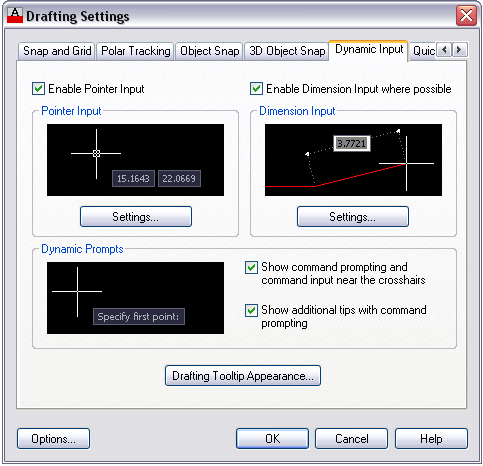
    روی گزینه … Dynamic Input Settings کلیک چپ می‌کنیم. کادر محاوره‌ای Derafting Settings در حالی که سربرگ Dynamic Input فعال می‌باشد، ظاهر می‌شود.

    مشخصات سر‌برگ Dynamic Input

    این سربرگ دارای سه‌ ناحیه می‌باشد.

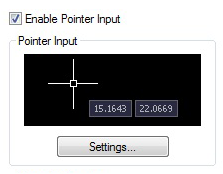
    ناحیه Pointer Input

    با فعال کردن گزینه Enable Pointer Input، امکان مشاهده مختصات مکان‌نما در صفحه ترسیم فراهم می‌شود.

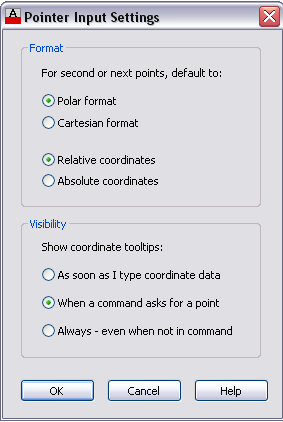
    با کلیک چپ روی دکمه Settings کادر محاوره‌ای Pointer Input Settings ظاهر می‌شود که شامل دو ناحیه است.

    ناحیه Format

    در این ناحیه می‌توان چگونگی نمایش مختصات نقاط دوم یا نقاط بعدی یک فرمان را تعیین نمود.
    درحالت پیش‌فرض نمایش مختصات نقاط دوم به‌صورت قطبی نسبی می‌باشد.

    گزینه Polar format
    مختصات نقاط بعدی را در قالب، سیستم مختصات قطبی نشان می‌دهد.

    گزینه format‌Cartesian
    مختصات نقاط بعدی را در قالب، سیستم مختصات دکارتی نشان می‌دهد.

    گزینه Relative coordinates
    سیستم مختصاتی، را به‌صورت نسبی یعنی نسبت به آخرین نقطه معرفی شده تعیین می‌کند.

    گزینه Absolute coordinates
    سیستم مختصاتی، را به‌صورت مطلق یعنی نسبت به مرکز دستگاه مختصات تعیین می‌کند.

    ناحیه Visibility
    در این ناحیه می‌توان مشخص نمود، که چه زمانی اتوکد مختصات و مشخصات مربوط به مکان‌نما را روی صفحه ترسیم نمایش دهد.

    گزینه As soon as l type coordinates data
    به محض معرفی مختصات، توسط کاربر، آن عدد درون یک Tooltip(کادر مستطیل شکل) نشان داده می‌شود.

    گزینه When a command asks for a point
    زمانی که در خط فرمان مختصات یک نقطه خواسته می‌شود.

    گزینه Always-even when not in a command
    همیشه کادرTool tip در‌ کنار مکان‌نما، نشان داده می‌شود.

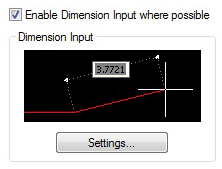
    ناحیه Dimension Input

    با فعال کردن گزینه Enable Dimension Input where possible، نرم‌افزار طول و زاویه بین دو نقطه آخر مشخص شده را در صفحه ترسیم نمایش می‌دهد.

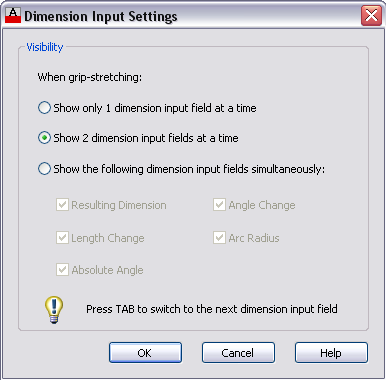
     با کلیک چپ روی دکمه Setting کادر محاوره‌ای Dimension Input Setting ظاهر می‌شود.

    در ناحیه Visibility، با انتخاب گزینه مورد نظر می‌توان، تعداد و نحوه نمایش آیتم‌های مربوط به اندازه‌گیری را برای دو نقطه آخر معرفی شده، تعیین نمود.

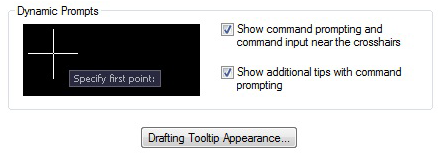
    ناحیه Dynamic Prompts

    با فعال کردن گزینه Show command Prompting and command input near the crosshairs اعلان‌های نرم‌افزار در نزدیکی مکان‌نما، ظاهر می‌شود.

    دکمه Drafting Tooltip Appearance

    با کلیک چپ روی دکمه Drafting Tooltip Appearance…، کادر محاوره‌ای Tooltip Appearance ظاهر می‌شود.

    با استفاده از این کادر می‌توان، نحوه نمایش رنگ، اندازه و شفافیت کادرهای کوچک Tooltip را کنترل نمود.

    با کلیک چپ روی دکمه Colors کادر محاوره‌ای Drawing window colors ظاهر می‌شود.

    گزینه Drafting tool tip
    با استفاده از این گزینه می‌توان، رنگ متن داخل کادر را تغییر داد.

    گزینه Drafting tool tip contour
    با استفاده از این گزینه می‌توان، رنگ حاشیه کادر را تغییر داد. سپس روی دکمه Apply کلیک چپ می‌کنیم.

    گزینه Drafting tool tip background
    با استفاده از این گزینه می‌توان، رنگ پس زمینه کادر را تغییر داد.

    گزینه Size در کادر محاوره‌ای Tooltip Appearance
    با استفاده از این گزینه می‌توان، سایز کادر Tooltip را تعیین نمود.

    گزینه Transparency درکادر محاوره‌ای Tooltip Appearance
    با استفاده از این گزینه می‌توان، میزان شفافیت کادر Tooltip را تعیین نمود.

    ناحیهApply to: در کادر محاوره‌ای Tooltip Appearance

    گزینه Overrid os setting for all drafting tooltips
    با استفاده از این گزینه می‌توان، تنظیمات انجام شده برای تمامی کادرهای نمایشی نرم‌افزار را انجام داد.

    گزینه Use settings only for Daynamic Input tooltips
    با استفاده از این گزینه، تنظیمات انجام شده فقط برای کادرهای نمایشی کوچک در سربرگ Dynamic Input انجام می‌شود.

    سفارش پکیج آموزش نرم افزار اتوکد
    سفارش پکیج

    میانگین امتیازات ۵ از ۵
    از مجموع ۱ رای
    کتیا دیزاین

    دیدگاهتان را بنویسید

    نشانی ایمیل شما منتشر نخواهد شد. بخش‌های موردنیاز علامت‌گذاری شده‌اند *