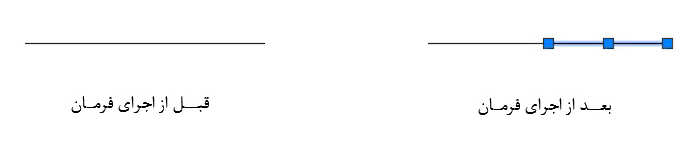
از فرمان Break at Pointاتوکد برای ایجاد یک نقطه برش روی قسمتی از موضوع ترسیم شده استفاده میشود. در این فرمان نقطه اول برش (First point) و نقطه دوم برش (Second break) یکی هستند. با استفاده از این فرمان، هر موضوعی بهجز منحنیهای بسته را در یک نقطه مشخص به دو بخش جدا از هم تقسیم کرد.
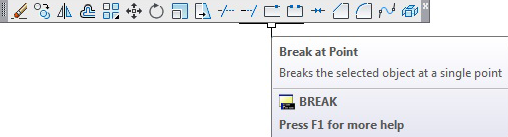
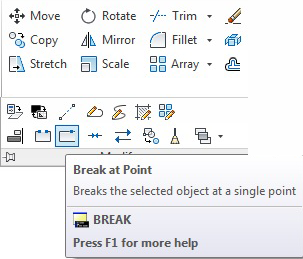
در نوار ریبون، روی سربرگ Home کلیک چپ کرده تا فعال گردد سپس در پانل Modify روی آیکون فرمان Break at Pointکلیک چپ میکنیم.
شکل مکاننما در فرمان Break at Point اتوکد
با اجرای فرمان Break at Point، مکاننما به حالت مربع انتخاب تبدیل میشود.
اعلانهای فرمان Break at Point اتوکد
با فشردن کلید Esc، خط فرمان را خالی میکنیم. سپس با استفاده از یکی از روشهای سهگانه، فرمان Break at Point را اجرا میکنیم. مکاننما به حالت مربع انتخاب تبدیل شده، و در خط فرمان اعلان زیر ظاهر میشود.
Command: BR BREAK Select object
اعلان (Select objects ) به معنای (موضوعات را انتخاب کنید) میباشد. موضوع مورد نظر را با کلیک چپ کردن انتخاب میکنیم، در خط فرمان اعلان زیر ظاهرمیشود.
Specify second break point or [First point]
برنامه کلیک چپ اول روی موضوع را بهعنوان، نقطه اول برش در نظرگرفته است. در حالی که هدف از کلیک چپ اول، فقط انتخاب موضوع بود، در مقابل اعلان فوق حرفF را که معرف زیرمجموعهFirst point است را در خط فرمان تایپ میکنیم.
Specify second break point or [First point]: F
کلید Enter را میفشاریم. در خط فرمان اعلان زیر ظاهرمیشود.
Specify first break point
اعلان (Specify first break point) به معنای (نقطه اول برش را تعیین کنید) میباشد. مکاننما به حالت بعلاوه ترسیم تبدیل میشود. در محل نقطه اول برش روی موضوع کلیک چپ میکنیم. در خط فرمان اعلان زیر ظاهر میشود.
Specify second break point
اعلان (Specify second break point) به معنای (نقطه دوم برش را تعیین کنید) میباشد. با توجه به اینکه نقطه برش دوم بر نقطه برش اول منطبق میباشد. در مقابل اعلان (Specify second break point) به معنای (نقطه دوم برش را تعیین کنید) علامت @ را تایپ میکنیم.