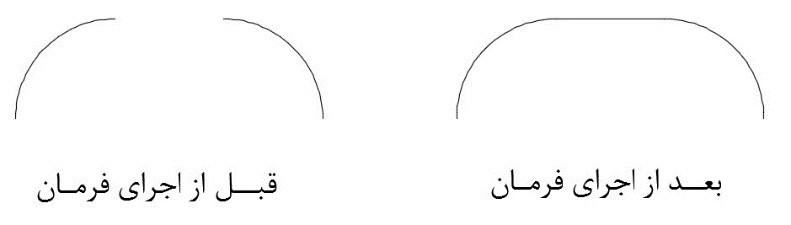
مثال کاربردی فرمان Blend اتوکد کتیا دیزاین آموزش اتوکد AutoCAD, مقالات آموزشی مثال کاربردی فرمان Blend اتوکد در این مقاله از سری آموزش های رایگان و کاربردی نرم افزار اتوکد به مثال کاربردی فرمان Blend اتوکد Autocad 2D بهصورت کامل می پردازیم. و با ارائه آموزش های گام به گام و مثال محور با ریز جزئیات کار آشنا می شویم.با ما همراه باشید... نمونه فیلم آموزش اتوکد صنعتی دانلود رایگان سفارش پکیج آموزش نرم افزار اتوکد سفارش پکیج در این مقاله می خواهیم مثال کاربردی فرمان Blend اتوکد را انجام دهیم. گام اول: ابتدا یک فایل جدید باز میکنیم.گام اول: رسم کمان سمت چپمختصات نقطه ابتدا (Start Point): (85,145)، مختصات نقطه مرکز کمان (Center Point): (80,145)، مختصات نقطه انتها (Endpoint): (80,140)با اطمینان از خالی بودن خط فرمان و انتخاب زبان English در نوار وضعیت ویندوزو غیرفعال کردن کلیه آیکونهای نوار وضعیت، مکاننما را روی نوار منویDraw قرار داده و کلیک چپ میکنیم.یک منوی آبشاری شامل لیستی از فرمانهای ترسیمی ظاهر میشودمکاننما را روی فرمان Arc قرار میدهیم تا یک زیرمنوی دیگری که شامل روشهای اجرای فرمان است ظاهر گردد.روش Start,Center,End را با کلیک چپ انتخاب میکنیم. در خط فرمان اعلان زیر ظاهر میشود.Command: _arcSpecify start point of arc or [Center]مکاننما به حالت بعلاوه ترسیم تبدیل میشود، و تا این مرحله، مکاننما در صفحه ترسیم آزاد میباشد. گام دوم: اعلان (Specify start point of arc) به معنای (نقطه ابتدای کمان را تعیین کنید) میباشد.مختصات نقطه ابتدای کمان را (85,145) معرفی میکنیم.Specify start point of arc or [Center]: 145, 85پس از معرفی نقطه ابتدای کمان کلید Enter را میفشاریم.پارهخط مجازی خطچین به نقطه ابتدای کمان متصل میگردد. در خط فرمان اعلان زیر ظاهر میشود. گام سوم: Specify second point of arc or [Center/End]: _c Specify center point of arc:اعلان (Specify center point of arc) به معنای (نقطه مرکز کمان را تعیین کنید) میباشد.مختصات نقطه مرکز کمان را (80,145) معرفی میکنیم.Specify second point of arc or [Center/End]: _c Specify center point of arc: 145, 80پس از معرفی نقطه مرکز کمان، کلید Enter را میفشاریم.پارهخط مجازی به نقطه مرکز کمان متصل میگردد. در خط فرمان اعلان زیر ظاهر میشود.Specify Endpoint of arc or [Angle/chord Length]در خط فرمان (Specify Endpoint of arc) به معنای (نقطه انتهای کمان را تعیین کنید) ظاهر میشود.مختصات نقطه انتهای کمان را (80,140)معرفی میکنیم.Specify Endpoint of arc or [Angle/chord Length]: 140, 80پس از معرفی نقطه انتهای کمان، کلید Enter را میفشاریم. گام چهارم: رسم کمان سمت راستمختصات نقطه ابتدا (Start Point): (80,155)، مختصات نقطه مرکز کمان (Center Point): (80,150)، مختصات نقطه انتها (Endpoint): (85,150)با اطمینان از خالی بودن خط فرمان و انتخاب زبان English در نوار وضعیت ویندوزو غیرفعال کردن کلیه آیکونهای نوار وضعیت، مکاننما را روی نوار منویDraw قرار داده و کلیک چپ میکنیم،یک منوی آبشاری شامل لیستی از فرمانهای ترسیمی ظاهر میشودمکاننما را روی فرمان Arc قرار میدهیم تا یک زیرمنوی دیگری که شامل روشهای اجرای فرمان است ظاهر گردد.روش Start,Center,End را با کلیک چپ انتخاب میکنیم. در خط فرمان اعلان زیر ظاهر میشود.Command: _arcSpecify start point of arc or [Center]مکاننما به حالت بعلاوه ترسیم تبدیل میشود، و تا این مرحله، مکاننما در صفحه ترسیم آزاد میباشد گام پنجم: اعلان (Specify start point of arc) به معنای (نقطه ابتدای کمان را تعیین کنید) میباشد.مختصات نقطه ابتدای کمان را (80,155) معرفی میکنیم.Specify start point of arc or [Center]: 155, 80پس از معرفی نقطه ابتدای کمان کلید Enter را میفشاریم.پارهخط مجازی خطچین به نقطه ابتدای کمان متصل میگردد. در خط فرمان اعلان زیر ظاهر میشود.Specify second point of arc or [Center/End]: _c Specify center point of arc:اعلان (Specify center point of arc) به معنای (نقطه مرکز کمان را تعیین کنید) میباشد.مختصات نقطه مرکز کمان را (80,150) معرفی میکنیم. گام ششم: Specify second point of arc or [Center/End]: _c Specify center point of arc: 150, 80پس از معرفی نقطه مرکز کمان، کلید Enter را میفشاریم.پارهخط مجازی به نقطه مرکز کمان متصل میگردد. در خط فرمان اعلان زیر ظاهر میشود.Specify Endpoint of arc or [Angle/chord Length]در خط فرمان (Specify Endpoint of arc) به معنای (نقطه انتهای کمان را تعیین کنید) ظاهر میشود.مختصات نقطه انتهای کمان را (85,150) معرفی میکنیم.Specify Endpoint of arc or [Angle/chord Length]: 150, 85پس از معرفی نقطه انتهای کمان، کلید Enter را میفشاریم. گام هفتم: ایجاد یک منحنی مماس بین دو کمانبا اطمینان از خالی بودن خط فرمان، حروف Blend را در خط فرمان در قسمت Type a command تایپ کردهسپس کلید Enter را میفشاریم. مکاننما به حالت مربع انتخاب تبدیل شده و در خط فرمان اعلان زیر ظاهر میشود.Command: BLENDContinuity = TangentSelect first object or [CONtinuity]اعلان (Select first object) به معنای (موضوع اول را انتخاب کنید.) میباشد.روی کمان سمت چپ،کلیک چپ میکنیم، در خط فرمان اعلان زیر ظاهر میشود.Select second objectاعلان (Select second object) به معنای (موضوع دوم را انتخاب کنید.) میباشد.روی کمان سمت راست،کلیک چپ میکنیم، بین دو کمان یک منحنی مماس ایجاد شد. در ادامه آموزش اتوکد صنعتی با فیلم و آموزش اتوکد طراحی نقشه صنعتی دو بعدی و سه بعدیو هر آنچه یک شخص تازه کار برای شروع و یک حرفه ای به اون نیاز داره پرداختیم.با ما همراه باشید با توضیحات کاربردی و فیلم های رایگان. با ما همراه باشید با ادامه مقالات نرم افزار کاربردی با فیلم های آموزش نقشه کشی و نقشه خوانی صنعتی در AUTOCADسایت تخصصی کتیا دیزاین www.catiadesign.ir گروه آموزشی ارائه دهنده خدمات فنی و تخصصی نمونه فیلم آموزش اتوکد صنعتی دانلود رایگان سفارش پکیج آموزش نرم افزار اتوکد سفارش پکیج میانگین امتیازات ۵ از ۵ از مجموع ۱ رای کتیا دیزاین #آموزش پی دی اف pdf اتوکد به زبان ساده 2017 #آموزش تصویری و کاربردی اتوکد 2017 #آموزش رایگان فارسی اتوکد دو بعدی 2017 #اموزش مثال محور صفر تا صد فارسی اتوکد 2017