بهترین و کاربردی ترین روش از طریق خط فرمان (Command Line) است.
حروف AR را که معرف فرمان Array میباشد را در خط فرمان در قسمت Type a command تایپ می کنیم.
یک فهرست پیشنهادی شامل لیستی از فرمانهایی که با حروف ARشروع میشوند، ظاهر میگردد سپس کلید Enter را میفشاریم.
از طریق نوار منوی بازشوی Modify
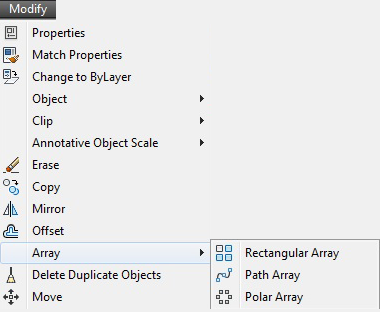
روی نوارمنوی بازشوی Modifyکلیک چپ میکنیم، یک منوی آبشاری شامل لیستی از فرمانهای ویرایشی بازمیشود.
مکاننما را روی فرمان Array قرار داده تا لیستی از روشهای اجرای فرمان ظاهر گردد، سپس با انتخاب روش مورد نظر فرمان را اجرا میکنیم.
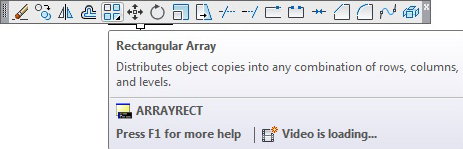
از طریق نوار ابزار Modify
در نوار ابزار Modify با کلیک چپ کردن روی فلش مشکی رنگ رو به پایین کنار آیکون فرمان Arrayلیستی از روشهای اجرای فرمان ظاهرمی گردد.
سپس با انتخاب روش مورد نظر فرمان را اجرا میکنیم.
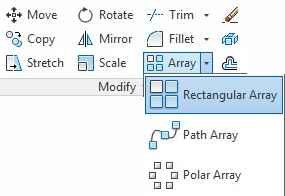
از طریق نوار ریبون (Ribbon)
در نوارریبون، روی سربرگ Home کلیک چپ کرده تا فعال گردد سپس در پانل Modify با کلیک چپ کردن روی فلش مشکی رنگ رو به پایین کنار آیکون فرمان Array لیستی از روشهای اجرای فرمان ظاهر میگردد.
سپس با انتخاب روش مورد نظر فرمان را اجرا میکنیم.
شکل مکاننما در فرمان Array به روش Rectangular اتوکد
با اجرای فرمان Array، مکاننما به حالت مربع انتخاب تبدیل میشود.
اعلانهای فرمان Array به روش Rectangular اتوکد
حروف AR را که معرف فرمان Array میباشد را در خط فرمان در قسمت Type a command تایپ می کنیم.
یک فهرست پیشنهادی شامل لیستی از فرمانهایی که با حروف AR شروع میشوند ظاهر میگردد، سپس کلید Enter را میفشاریم. مکاننما به حالت مربع انتخاب تبدیل شده و در خط فرمان اعلان زیر ظاهر میشود.
Command: AR ARRAY Select objects
اعلان (Select objects) به معنای (موضوعات را انتخاب کنید.) میباشد. بعد از انتخاب موضوعات، در خط فرمان اعلان زیر ظاهر میشود.
Select objects
با توجه به اینکه موضوع دیگری جهت انتخاب وجود ندارد، کلید Enter را میفشاریم. در خط فرمان اعلان زیر ظاهر میشود.
Enter array type [Rectangular/PAth/POlar] <Rectangular
اعلان (Enter array type [Rectangular/PAth/POlar] <Rectangular) به معنای (روش اجرای فرمان را انتخاب کنید ]سطری- ستونی/مسیر/قطبی) میباشد.
روش اجرای فرمان در حالت پیشفرض، ماتریسی (ستونی – ردیفی) میباشد. در خط فرمان، حرف R را که معرف روش Rectangular است را تایپ میکنیم.
Enter array type [Rectangular/PAth/POlar] :R
کلید Enter را میفشاریم. در خط فرمان اعلان زیر ظاهر میشود.
Type = Rectangular Associative = Yes Select grip to edit array or [ASsociative/Base point/COUnt/Spacing/COLumns/Rows/Levels/eXit]<eXit
اعلان (Select grip to edit array) به معنای (با کلیک چپ کردن روی گریپسها، مشخصات موضوع ماتریس را ویرایش کنید) میباشد.
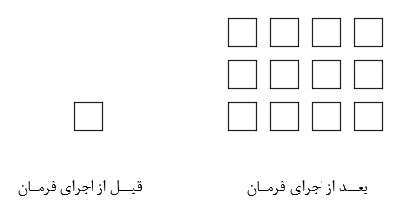
سربرگ Array Creation به ریبونها اضافه شده و یک موضوع ماتریسی دارای 4 ستون و 3 ردیف که یک سری گریپس آبی رنگ روی آن قرار دارد در صفحه ترسیم ظاهر میشود.
زیرمجموعههای فرمان Array به روش Rectangular اتوکد
زیرمجموعه Associative از این زیرمجموعه، جهت تعیین حفظ همبستگی موضوعات ترسیمی استفاده میشود.
زیرمجموعه Base point از این زیرمجموعه، جهت تعیین نقطه مبنای Array استفاده میشود.
زیرمجموعه Count از این زیرمجموعه، جهت تعیین تعداد ستونها و ردیفها موضوعات ماتریسی استفاده میشود.
زیر مجموعه Spacing از این زیر مجموعه، جهت تعیین فاصلهی بین ستونها و ردیفها موضوعات ماتریسی استفاده میشود. زیرمجموعه Columns از این زیرمجموعه، جهت تعیین تعداد و فاصلهی بین ستونها در موضوعات ماتریسی استفاده میشود.
زیرمجموعه Rows از این زیرمجموعه، جهت تعیین تعداد و فاصلهی بین ردیفها در موضوعات ماتریسی استفاده میشود.
زیرمجموعه Levels از این زیرمجموعه، جهت تعیین تعداد و فاصلهی بین سطحها استفاده میشود.