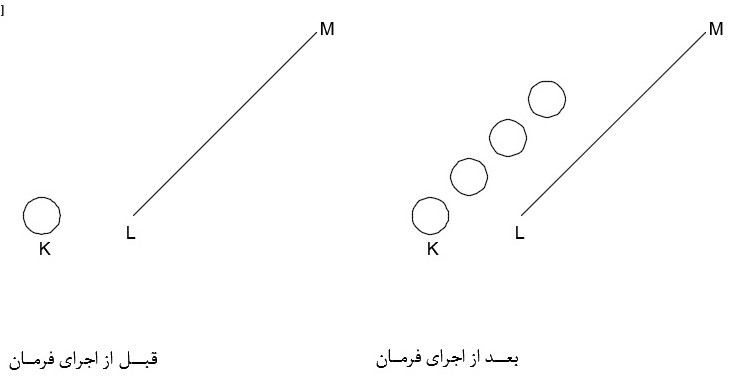
فیلم رایگان نقشه کشی صنعتی آموزش اتوکد AutoCAD, مقالات آموزشی فیلم رایگان نقشه کشی صنعتی در این مقاله فیلم رایگان نقشه کشی صنعتی از سری آموزش های رایگان و کاربردی نرم افزار اتوکدبه آموزش مثال Path مسیر فرمان Array کامل وکاربردی Autocad 2D می پردازیم. و با ارائه آموزش های گام به گام و مثال محور با ریز جزئیات کار آشنا می شویم.با ما همراه باشید... نمونه فیلم آموزش اتوکد صنعتی دانلود رایگان سفارش پکیج آموزش نرم افزار اتوکد سفارش پکیج در این مقاله فیلم رایگان نقشه کشی صنعتی می خواهیم مثال Path مسیر فرمان Array را انجام دهیم. گام اول در مقاله فیلم رایگان نقشه کشی صنعتی ترسیم دایره Kبا اطمینان از خالی بودن خط فرمان و انتخاب زبان English در نوار وضعیت ویندوزو غیر فعال کردن کلیه آیکونهای نواروضعیت، حرف C را که معرف فرمان Circle میباشدرا در خط فرمان، در قسمت Type a command تایپ کردهیک فهرست پیشنهادی شامل لیستی از فرمانهایی که با حرف C شروع میشوند، ظاهر میگرددسپس کلید Enter را میفشاریم. مکاننما به حالت بعلاوه ترسیم تبدیل شده، و در خط فرمان اعلان زیر ظاهر میشود.Command: CCIRCLESpecify center point for circle or [3P/2P/Ttr (tan tan radius)]اعلان (Specify center point for circle) به معنای (نقطه مرکز برای دایره را تعیین کنید) میباشد.مختصات نقطه مرکز دایره را (80,60) معرفی میکنیم. فیلم رایگان نقشه کشی صنعتی گام دوم مقاله مثال Path مسیر فرمان Array Specify center point for circle or [3P/2P/Ttr (tan tan radius)]: 60,80پس از معرفی نقطه مرکز دایره، کلیدEnter را میفشاریم.پارهخط مجازی خطچین به نقطه مرکز دایره متصل میگردد.و در سر دیگر آن مکاننمای، به حالت بعلاوه ترسیم و یک دایره متصل به آن قرار دارد. در خط فرمان اعلان زیر ظاهر میشود.Specify radius of circle or [Diameter]اعلان (Specify radius of circle) به معنای (شعاع دایره را تعیین کنید) میباشد.شعاع دایره را عدد 1 تایپ میکنیم.Specify radius of circle or [Diameter]: 1سپس کلیدEnter را میفشاریم. گام سوم: ترسیم پارهخط LM به روش دکارتی مطلقدر معرفی نقاط به روش دکارتی مطلق، آیکون Dynamic Input در نوار وضعیت میبایست غیرفعال باشد.با اطمینان از خالی بودن خط فرمان، حرف Lرا که معرف فرمان Line میباشد را در خط فرماندر قسمت Type a command تایپ کرده، یک فهرست پیشنهادی شامل لیستی از فرمانهایی که با حرف Lشروع میشوندظاهر میگردد سپس کلید Enter را میفشاریم. در خط فرمان اعلان زیر ظاهر میشود.Command: LLINESpecify first pointمکاننما به حالت بعلاوه ترسیم تبدیل میشود، و تا این مرحله، مکاننما در صفحه ترسیم آزاد میباشد.اعلان (Specify first point) به معنای (نقطه اول را تعیین کنید) میباشد.مختصات نقطه L را (80,65) معرفی میکنیم. گام چهارم: Specify first point: 65,80پس از معرفی نقطه Lکلید Enter را میفشاریم. در خط فرمان اعلان زیر ظاهر میشود.Specify next point or [Undo]اعلان (Specify next point or [Undo]:) به معنای (نقطه بعدی را تعیین کنید یا ]لغو[) میباشد.مختصات نقطه M را (90,75) معرفی میکنیم.Specify next point or [Undo]: 75,90پس از معرفی نقطهM کلید Enter را میفشاریم.پارهخط مجازی به نقطه M متصل گردیده و در سر دیگر آن مکاننمای، به حالت بعلاوه ترسیم قرار دارد.در خط فرمان اعلان زیر ظاهر میشود.Specify next point or [Undo]اعلان (Specify next point or [Undo]:) به معنای (نقطه بعدی را تعیین کنید یا] لغو[) میباشد.ولی چون نقطه دیگری برای ترسیم وجود ندارد، کلید Enter را میفشاریم تا از فرمان خارج شده و خط فرمان نیز خالی گردد گام پنجم: ایجاد آرایه مسیربا اطمینان از خالی بودن خط فرمان، حروف AR را که معرف فرمان Array میباشدرا در خط فرمان در قسمت Type a command تایپ کرده، یک فهرست پیشنهادی شامل لیستی از فرمانهایی که با حروف AR شروع میشوند ظاهر میگرددسپس کلید Enter را میفشاریم. مکاننما به حالت مربع انتخاب تبدیل شده و در خط فرمان اعلان زیر ظاهر میشود.Command: ARARRAYSelect objectsاعلان (Select objects:) به معنای (موضوعات را انتخاب کنید.) میباشد.دایره ترسیمی K به شعاع 1 را با کلیک چپ کردن انتخاب میکنیم. در خط فرمان اعلان زیرظاهر میشود.Select objects: 1 foundدر مقابل اعلان (Select objects:) عبارت 1 found به معنای (یک موضوع پیدا شد یا یک موضوع انتخاب شد) ظاهر میشود.در خط فرمان اعلان زیرظاهر میشود. گام ششم: Select objectsبا توجه به اینکه موضوع دیگری جهت انتخاب وجود ندارد، کلید Enter را میفشاریم.در خط فرمان اعلان زیر ظاهر میشود.Enter array type [Rectangular/PAth/POlar] <Rectangularاعلان (Enter array type [Rectangular/PAth/POlar] <Rectangular>:) به معنای (روش اجرای فرمان را انتخاب کنید ]سطری، ستونی/مسیر/قطبی[) میباشد.در خط فرمان، حروف PA را که معرف روش Path است را تایپ میکنیم.Enter array type [Rectangular/PAth/POlar] <Rectangular>:PAکلید Enter رامیفشاریم. در خط فرمان اعلان زیر ظاهر میشود.Type = Path Associative = YesSelect path curveپارهخط ترسیمی را با کلیک چپ کردن انتخاب میکنیم. در خط فرمان اعلان زیرظاهر میشود. گام هفتم: Select grip to edit array or [ASsociative/Method/Base point/Tangent direction/Items/Rows/Levels/Align items/Z direction/eXit]<eXitاعلان (Select grip to edit array) به معنای (با کلیک کردن روی گریپسها، مشخصات موضوع را ویرایش کنید) میباشد.سربرگ Array Creation به ریبونها اضافه شده و روی پارهخط ترسیمی یک سری گریپس آبی رنگ ظاهر میشود.با استفاده از زیرمجموعهItems، تعداد و فاصله موضوعات کپی را تعیین میکنیم.در خط فرمان، حرف I را که معرف زیرمجموعه Items است را تایپ میکنیم.Select grip to edit array or[ASsociative/Base point/Items/Angle between/Fill angle/ROWs/Levels/ROTate items/eXit]کلید Enter را میفشاریم. در خط فرمان اعلان زیر ظاهر میشود. گام هشتم: Specify the distance between items along path or [Expression] <3اعلان (Specify the distance between items along path or [Expression] <3>:) به معنای (فاصلهی بین موضوعات در طول مسیر تعیین کنید) میباشد.در خط فرمان عدد 3 را به عنوان فاصلهی بین موضوعات در طول مسیر تایپ میکنیم.Specify the distance between items along path or [Expression] <3>: 3کلید Enter را میفشاریم. در خط فرمان اعلان زیر ظاهر میشود.Maximum items = 5 گام نهم: Specify number of items or [Fill entire path/Expression] <5اعلان (Maximum items = 5) به معنای (حداکثر تعداد موضوعات جهت کپی عدد 5 است) میباشد.اعلان (Specify number of items or [Fill entire path/Expression] <5>:) به معنای (تعداد موضوعات جهت کپی را تعیین کنید) میباشد.در خط فرمان عدد 4 را به عنوان تعداد موضوعات جهت کپی در طول مسیر تایپ میکنیم.Specify number of items or [Fill entire path/Expression] <5>: 4کلید Enter را میفشاریم. در خط فرمان اعلان زیر ظاهر میشود.Select grip to edit array or [ASsociative/Method/Base point/Tangent direction/Items/Rows/Levels/Align items/Z direction/eXit]<eXitجهت خارج شدن از فرمان کلید Enter را میفشاریم. در ادامه آموزش اتوکد صنعتی با فیلم و آموزش اتوکد طراحی نقشه صنعتی دو بعدی و سه بعدیو هر آنچه یک شخص تازه کار برای شروع و یک حرفه ای به اون نیاز داره پرداختیم.با ما همراه باشید با توضیحات کاربردی و فیلم های رایگان. با ما همراه باشید با ادامه مقالات نرم افزار کاربردی با فیلم های آموزش نقشه کشی و نقشه خوانی صنعتی در AUTOCADسایت تخصصی کتیا دیزاین www.catiadesign.ir گروه آموزشی ارائه دهنده خدمات فنی و تخصصی نمونه فیلم آموزش اتوکد صنعتی دانلود رایگان سفارش پکیج آموزش نرم افزار اتوکد سفارش پکیج میانگین امتیازات ۵ از ۵ از مجموع ۱ رای #آموزش جزوه کامل اتوکد 2022 #آموزش گام به گام اتوکد 2022 #آموزش مبانی اتوکد 2022 pdf رایگان #دانلود فیلم آموزش اتوکد مقدماتی 2022