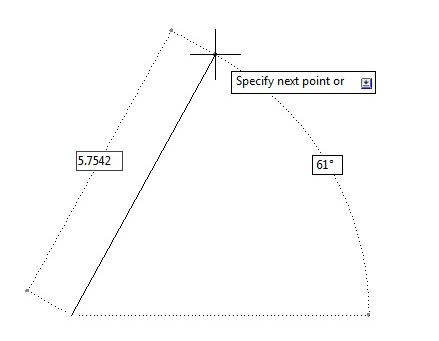
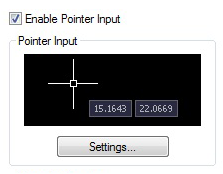
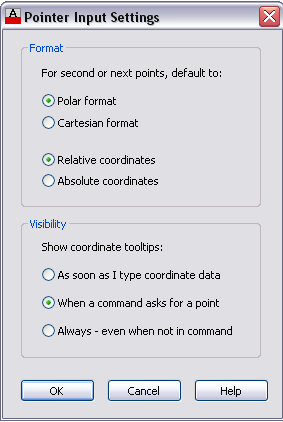
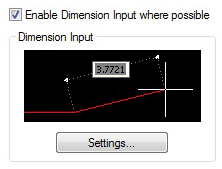
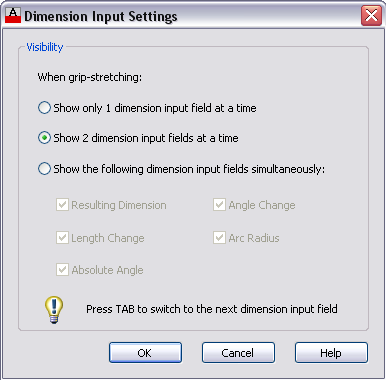
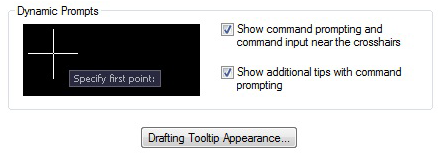
یکی از مهمترین ویژگیهای سربرگ Dynamic Input اتوکد، نمایش کلیه اعلانهای خط فرمان در صفحه ترسیم، همراه با ارائه، گزارش مختصات قرارگیری مکاننما در صفحه ترسیم میباشد.
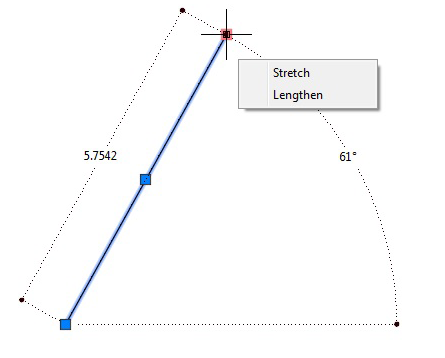
با کلیک چپ روی یک موضوع پس از ترسیم، یکسری مربعهای توپر آبی رنگ به نام گریپس روی موضوع ظاهر میشود.
که با قرار دادن مکاننمای (در حالتی که خط فرمان خالی است) دو گزارش از طول و زاویه موضوع ارائه میشود.
در حالت پیشفرض، آیکون Dynamic Input بین آیکونهای نوار وضعیت قرار ندارد، با کلیک چپ روی اولین آیکون از سمت راست در نوار وضعیت (آیکون Customization) یک منوی آبشاری ظاهر میشود.
سپس روی گزینه Dynamic Inputکلیک چپ میکنیم تا آیکون به نوار وضعیت اضافه شود. رنگ آبی آیکون، نشان دهنده فعال بودن میباشد.
در نوار وضیعت روی آیکون Dynamic Input، کلیک راست میکنیم، یک منوی میانبر ظاهر میشود.
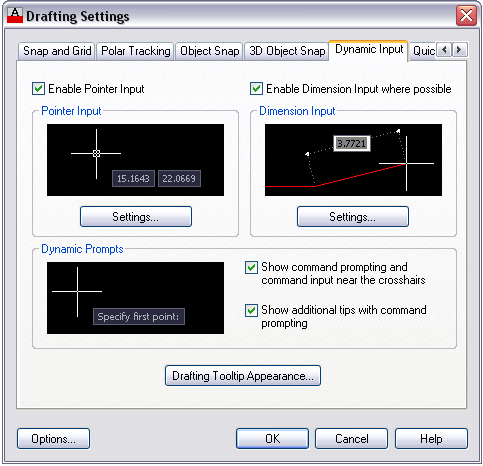
روی گزینه … Dynamic Input Settings کلیک چپ میکنیم. کادر محاورهای Derafting Settings در حالی که سربرگ Dynamic Input فعال میباشد، ظاهر میشود.
با کلیک چپ روی دکمه Drafting Tooltip Appearance…، کادر محاورهای Tooltip Appearance ظاهر میشود.
با استفاده از این کادر میتوان، نحوه نمایش رنگ، اندازه و شفافیت کادرهای کوچک Tooltip را کنترل نمود.
با کلیک چپ روی دکمه Colors کادر محاورهای Drawing window colors ظاهر میشود.
گزینه Drafting tool tip با استفاده از این گزینه میتوان، رنگ متن داخل کادر را تغییر داد.
گزینه Drafting tool tip contour با استفاده از این گزینه میتوان، رنگ حاشیه کادر را تغییر داد. سپس روی دکمه Apply کلیک چپ میکنیم.
گزینه Drafting tool tip background با استفاده از این گزینه میتوان، رنگ پس زمینه کادر را تغییر داد.
گزینه Size در کادر محاورهای Tooltip Appearance با استفاده از این گزینه میتوان، سایز کادر Tooltip را تعیین نمود.
گزینه Transparency درکادر محاورهای Tooltip Appearance با استفاده از این گزینه میتوان، میزان شفافیت کادر Tooltip را تعیین نمود.
ناحیهApply to: در کادر محاورهای Tooltip Appearance
گزینه Overrid os setting for all drafting tooltips با استفاده از این گزینه میتوان، تنظیمات انجام شده برای تمامی کادرهای نمایشی نرمافزار را انجام داد.
گزینه Use settings only for Daynamic Input tooltips با استفاده از این گزینه، تنظیمات انجام شده فقط برای کادرهای نمایشی کوچک در سربرگ Dynamic Input انجام میشود.