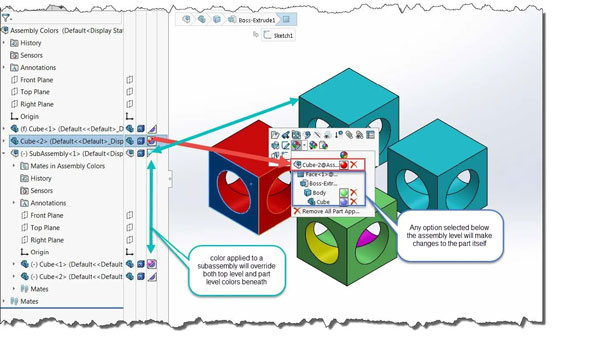
در ادامه سری آموزش های نرم افزار سالیدورک، با یکی دیگر از آموزش های رایگان این نرم افزار در خدمت شما عزیزان هستیم. در مقاله آموزش تغییر رنگ محیط سالیدورک قصد داریم تا نکاتی را در این مورد به شما آموزش دهیم.
در نرم افزار Solidworks امکان تغییر رنگ بسیاری از چیزها وجود دارد، که البته توصیه می شود این تنظیمات به همان حالت پیش فرض خود باقی بماند. بدین منظور می توان از منوی Tools\Option\Colors می توان رنگ بسیاری از چیزها از قبیل Sketch و پشت زمینه صفحه گرافیکی، خط های اندازه و خیلی از موارد دیگر را تغییر داد.
با توجه به کاربر پسند بودن نرم افزار سالیدورک و قابلیت های فراوانی که این نرم افزار برای کاربران فراهم آورده است، عملکرد، سرعت و کارایی این نرم افزار بر روی سیستم های مختلف متفاوت است.
از این رو تنظیمات سالیدورک بسیار اهمیت پیدا می کند. اغلب ابزار ها و ماژول های زیادی در نرم افزار سالیدورک وجود دارد که کاربر به ندرت یا حتی هیچ وقت از آن استفاده نمی کند.
قبل از ادامه مقاله شما را دعوت به مشاهده چندین نمونه فیلم از دوره های مختلف آموزش سالیدورک می نماییم.
شما می توانید برای اطلاع بیشتر از دوره های آموزش داده شده و همچنین تهیه پکیج های آموزشی به قسمت فروشگاه سایت مراجعه بفرمایید.
بسیاری از برنامه ها و زمینه های عملکردی نرم افزار سالیدورک به عنوان ماژول طراحی شده اند، که کاربران می توانند در زمان لازم این ماژول ها را فعال یا غیر فعال کنند. این موارد در نرم افزار سالیدورک Add-ins نامیده می شوند و از طریق آدرس زیر می توان به آنها دسترسی داشت: Tools\Add-ins
بسته به نوع پکیج نصبی نرم افزار سالیدورک این افزونه ها تغییر می کنند. برخی از این افزونه ها ( مانند جعبه ابزار Toolbox Solidworks ) در بیشتر موارد مورد استفاده قرار می گیرند، در حالی که بسیاری از افزونه ها به ندرت استفاده می شوند.
فعال بودن هر افزونه نیاز به حافظه جانبی RAM را افزایش داده و بار بیشتری را بر روی رایانه وارد می کند. توصیه می شود اکثر موارد افزونه ها را در استفاده عمومی از نرم افزار سالیدورک غیر فعال نگه دارید و فقط در صورت لزوم فعال نمایید.
تنظیمات نمایشگر و تغییر رنگ اندازه در محیط اسکچ:
دومین نکته در تنظیمات سالیدورک:
استفاده از برخی تنظیمات سالیدورک مانند Realview Graphics, Shadows, Ambient Occlusion در صفحه نمایش، مدلسازی شما را واقع بینانه تر نشان خواهد داد، اما باعث می شود بار بیشتری بر روی کارت گرافیک شما وارد شود.
توصیه می شود در حین کار با نرم افزار سالیدورک و مدلسازی، این دستورات را خاموش کرده و فقط در صورتی که به ویژگی های تصویری واقع بینانه نیاز داشتید آنها را فعال کنید.
طریقه فعالسازی این دستورات در تنظیمات سالیدورک در نوار ابزار Heads-up view نشان داده شده است.
امیدواریم مقاله آموزش تغییر رنگ محیط سالیدورک برای شما مفید بوده باشد ، همچنین شما میتوانید از سایر مقالات در سایت www.catiadesign.ir دیدن بفرمایید.