اقدامات لازم قبل از شروع نصب CATIA برای ویندوز 10:
ابتدا اگر سیستم شما دارای آنتی ویروس است آنرا غیر فعال کنید
حتما به دیواره آتش ویندوز یا Fire Wall بروید و مطمئن شوید که دیواره آتش خاموش شده است
ارتباط سیستم را با اینترنت قطع کنید
شروع مراحل نصب کتیا V5 R21 در Win10 :
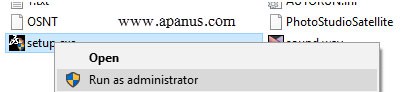
۱ . به پوشه نرم افزار بروید و بر روی Setup راست کلیک و سپس گزینه Run as administrator را انتخاب کنید و سپس تایید را بزنید.
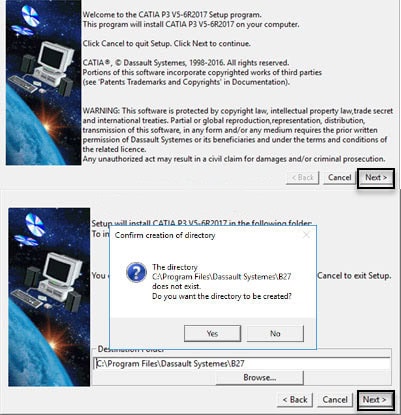
۲ . در اولین و دومین پنجره باز شده بر روی گزینه next کلیک کنید و سپس در پیغام ظاهر شده گزینه yes را انتخاب کنید.
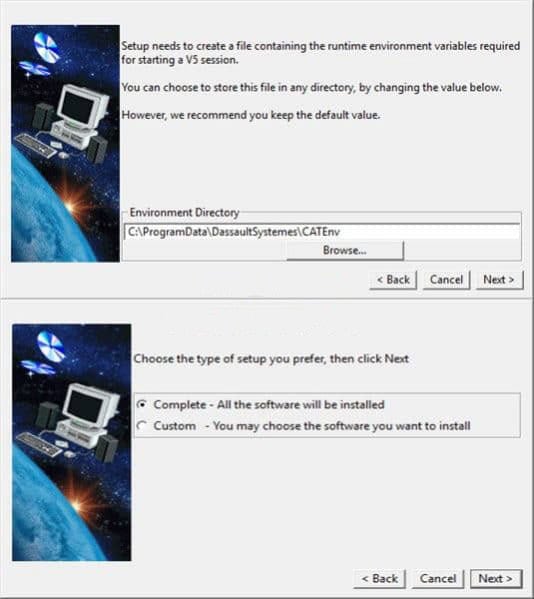
۳ . در پنجره سوم دوباره گزینه next را انتخاب کنید بعد از این یک پنجره جدید باز می شود دقت کنید که گرینه Complete فعال باشد و سپس بر روی گزینه next کلیک کنید.
۴ . چند پنجره متوالی یکی بعد از دیگری باز می شوند در همه آنها بدون تغییر دادن تنظیمات پیش فرض بر روی گزینه next کلیک کنید.
در این مرحله نصب کتیا در ویندوز 10 شروع می شود و منتظر بمانید تا نوار بارگذاری تا ۱۰۰درصد پر شود.
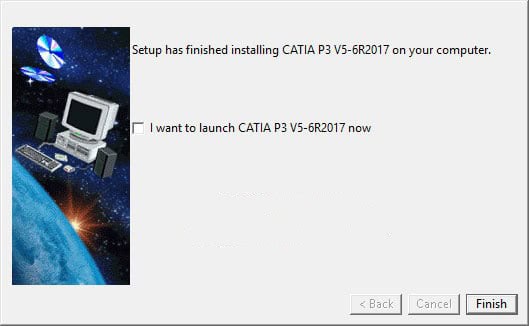
۶ . در پنجره ظاهر شده گزینه اجرای نرم افزار را غیرفعال کنید و سپس بر روی finish کلیک کنید.
( بدلیل اینکه هنوز تنظیمات لایسنس را انجام نداده ایم )
فعال سازی کتیا روی ویندوز 10 و نصب کرک :
به پوشه اصلی نرم افزار بروید سپس به پوشه کرک بروید و با راست کلیک بر روی DSLS_SSQ_V5-6R2017 و انتخاب Run as administrato آن را اجرا کنید و پیغام ظاهر شده را تایید کنید.
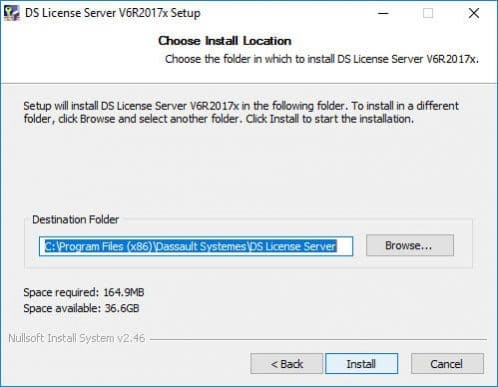
در پنجره باز شده بر روی next کلیک کنید و سپس بر روی Install کلیک کنید.
پنجره License Adminstration tool باز می شود بر روی ok کلیک کنید تا یک Localhost ایجاد شود.
دوباره به پوشه کرک برگردید و با راست کلیک بر روی DSLSLicGen و انتخاب Run as administrato آن را اجرا کنید.مشاهده می کنید که پنجره کرک باز می شود.
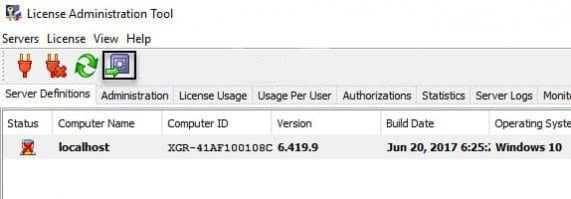
به پنجره ظاهر شده در مرحله License Adminstration tool برگردید و بر روی Localhost موجود در پنجره دابل کلیک کنید.
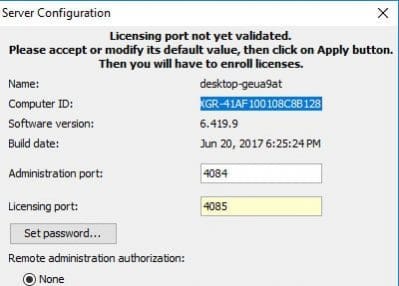
مشاهده می کنید که پنجره شکل زیر باز می شود.در این پنجره Computer ID را با نگهداشتن دکمه ctrl و c کپی کنید.
مجددا به پنجره LicGen برگردید و در جلوی Server ID آن را Paste کنید
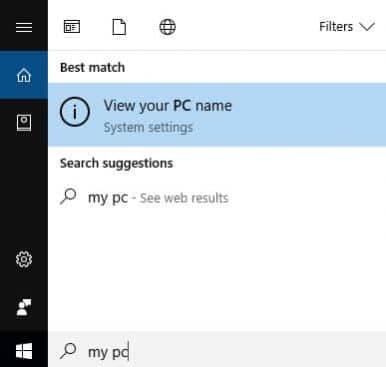
در کادر سرچ موجود در نوار منوی استارت my pc را تایپ کنید و گزینه View your pc name را انتخاب کنید
از جلوی PC Name نام کامپیوتر خود را یادداشت کنید و دوباره به پنجره کرک بازگردید.
در کادر جلوی Server-Name آن را Paste کنید.
بر روی دکمه Generate کلیک کنید. یک پنجره باز می شود و از شما می خواهد که فایلی را ذخیره کنید.
آدرسی دلخواه مثل my document انتخاب بر روی save کلیک کنید.
به پنجره License Adminstration tool و پنچره Server Configuration را تایید و مطابق شکل زیر با کلیک بر آیکن مشخص شده باید لایسنس را بارگذاری کنیم.
( فایلی که الان در آدرس دلخواه ذخیره کردید )
قسمت دوم فعال سازی لایسنس CATIA در ویندوز 10 :
شما بخش اعظم عملیات کرک کتیا در ویندوز 10 را به اتمام رسانده اید.
حال تمامی پنجره هایی که برای کرک باز کرده بودید را ببندید و اگر گزینه finish نیاز بود بزنید تا محیط کاری ویندوز شما کمی خلوت شود.
به پوشه کرک بروید و پوشه ProgramData را کپی کنید و به درایو c بروید و آن را paste کنید.
اگر دکمه replace ظاهر شد بزنید تا پوشه جایگزین شود.
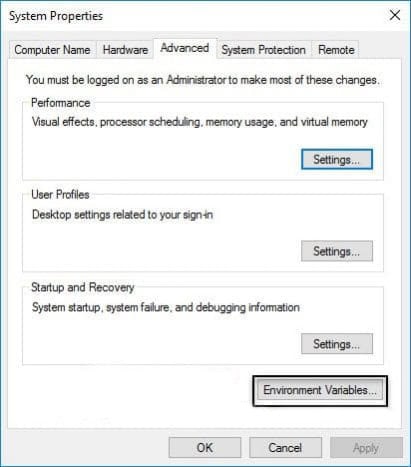
در کادر سرچ موجود در نوار ویندوز Environment را تایپ و مطابق شکل گزینه مشخص شده را انتخاب کنید.
در پنجره باز شده بر روی گزینه مشخص شده کلیک کنید
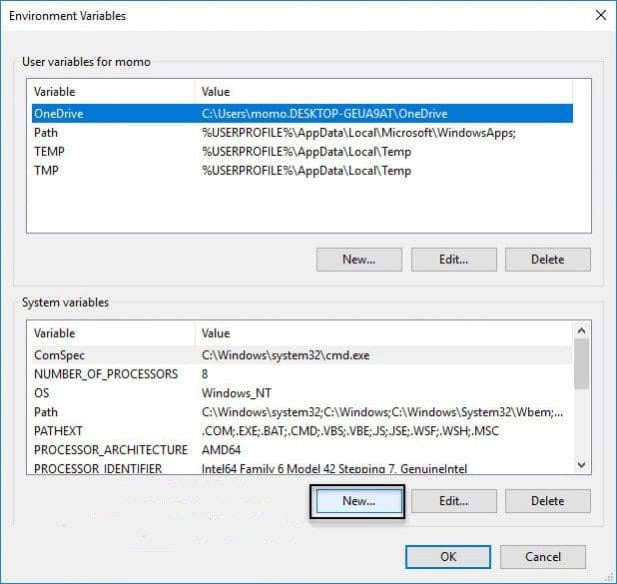
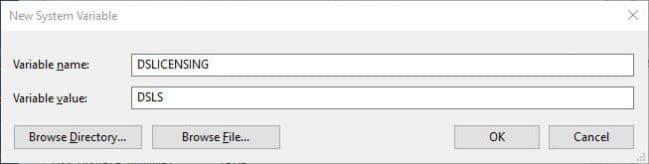
در پنجره باز شده جدید از قسمت system variables بر روی new کلیک کنید.
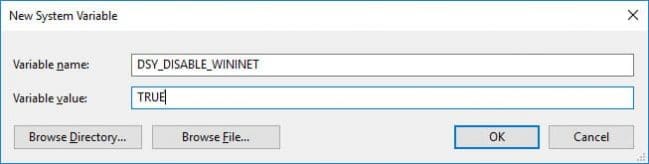
در پنجره کوچک ظاهر شده مطابق به ترتیب متن های نوشته شده را تایپ کنید و بر روی OK کلیک کنید.
دوباره مثل مرحله قبل بر روی new کلیک کنید و سپس متن را مطابق شکل زیر تایپ کنید و بر روی OK کلیک کنید.
از همان پوشه کرک بر روی فایل SolidSQUADLoaderEnabler.reg دابل کلیک و پیغام های ظاهر شده را تایید کنید.
مراحل نصب کتیا در ویندوز 10 به پایان رسید حال می توانید نرم افزار کتیا را اجرا کنید.
خطا های احتمالی بعد از نصب کتیا :
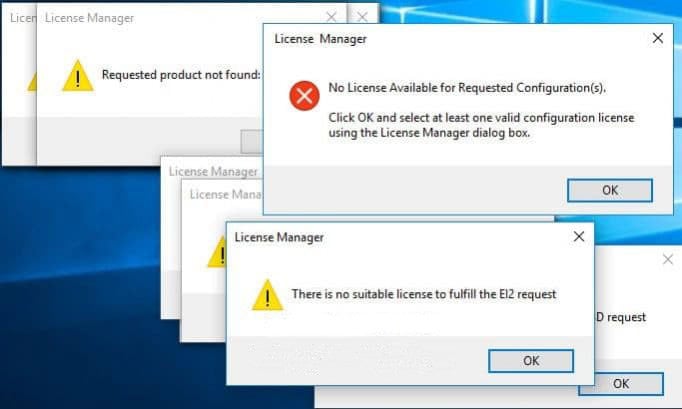
در صورتی که هر یک از مراحل بالا را به درستی انجام ندهید و بر روی آیکن کتیا دابل کلیک کنید و نرم افزار را اجرا کنید ممکن است با خطاهای لایسنس مواجه می شوید.
ممکن است با تایید این ها و سپس در پنجره تایید لایسنس تایید همه گزینه های آن به غیر از گزینه های ED2 , I3D موقتا مشکل کرک کتیا در ویندوز ۱۰ شما حل شود
ولی پس از بستن و دوباره اجرا کردن نرم افزار هیچ تضمینی وجود ندارد که مشکل لایسنس کتیا در ویندوز ۱۰ شما بطور دائم برطرف شود.
امیدواریم مقاله مربوط به نصب CATIA V5 روی ویندوز 10 برای شما مفید بوده باشد
در پایان شما را دعوت به مشاهده چندین نمونه فیلم از دوره های مختلف آموزش کتیا می نماییم.
شما می توانید برای اطلاع بیشتر از دوره های آموزش داده شده و همچنین تهیه پکیج های آموزشی به قسمت فروشگاه سایت مراجعه بفرمایید.
با سلام
کرک کردم ولی در آخر کدوم گزینه هارو باید تیکشو نزنیم تا بتونیم از نرم افزار کتیا خروجی بگیریم به عبارتی دیگر کزینه Save برامون فعال باشه تا بتونیم ذخیره کنیم باتشکر از زحمات شما
سلام و احترام
نرم افزار Catia را اجرا کرده، از منوی Tools -> Options و تب Licensing، موارد زیر را از بخش Configurations یافته و تیک آنها را بردارید:
DIC – CATIA – ACADEMIC DISCOVER 2
ED2 – CATIA – EDUCATIONAL HEAT 2
I3D – CATIA – 3D INSIGHT 2
بعد از ذخیره، نرم افزار کتیا را بسته و دوباره اجرا کنید
با احترام
















2 نظر
با سلام
کرک کردم ولی در آخر کدوم گزینه هارو باید تیکشو نزنیم تا بتونیم از نرم افزار کتیا خروجی بگیریم به عبارتی دیگر کزینه Save برامون فعال باشه تا بتونیم ذخیره کنیم باتشکر از زحمات شما
سلام و احترام
نرم افزار Catia را اجرا کرده، از منوی Tools -> Options و تب Licensing، موارد زیر را از بخش Configurations یافته و تیک آنها را بردارید:
DIC – CATIA – ACADEMIC DISCOVER 2
ED2 – CATIA – EDUCATIONAL HEAT 2
I3D – CATIA – 3D INSIGHT 2
بعد از ذخیره، نرم افزار کتیا را بسته و دوباره اجرا کنید
با احترام