برای دانلود و تهیه رایگان نرم افزار کتیا می توانید وارد یکی از دو سایت بالا شوید و به راحتی این نرم افزار را دانلود کنید.
سیستم مورد نیاز برای نصب کتیا:
یه موضوعی که خدمتتون باید بگیم اصلا برای کار کردن و نصب نرم افزار کتیا نیاز به سیستم خیلی قوی و عجیب غریبی نیست.
با یک سیستم معمولی Core i3 هم میشه این نرم افزار رو نصب و استفاده کرد.
ولی موضوعی که باید بدانیم هرچه CPU و RAM سیستم شما قوی تر باشد نرم افزار راحت تر اجرا و در پروژه های پیجیده وسنگین شما را کمتر اذیت می کند.
شروع مراحل نصب CATIA V5 ورژن های R19 , R20 , R21:
ترتیب مراحل نصب کتیا V5R21 در ویندوز ۷ ، ۸ ، ۸٫۱ (سایر ورژن ها از جمله R20 ، R17 و غیره نیز به همین شکل یکسان می باشد.
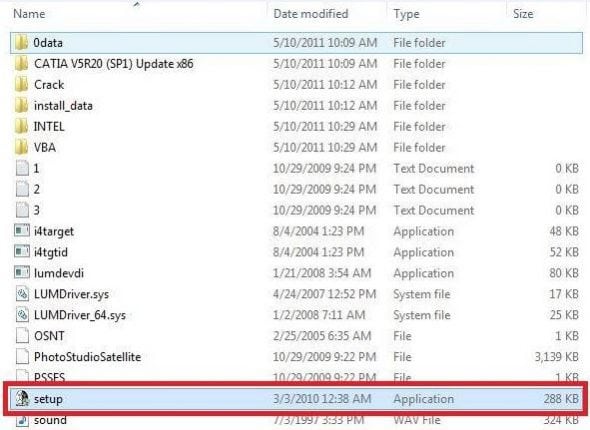
۱. از پوشه مورد نظر روی گزینه setup دابل کلیک نمایید تا نصب کتیا آغاز شود.
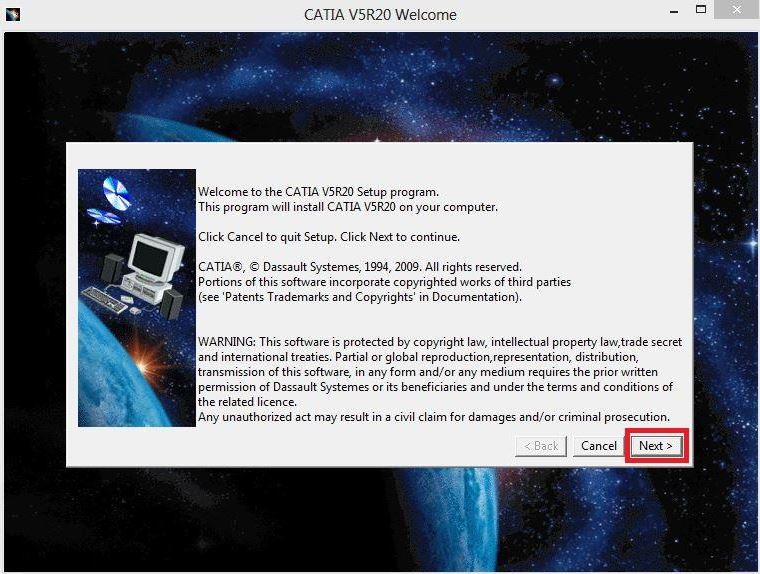
۲ . در مرحله بعدی اطلاعات اولیه و خوش آمدگویی نصب نرم افزار CATIA V5 R20 را مشاهده می کنید که مراحل نصب آن همانند ورژن R21 بوده و تفاوتی ندارد.
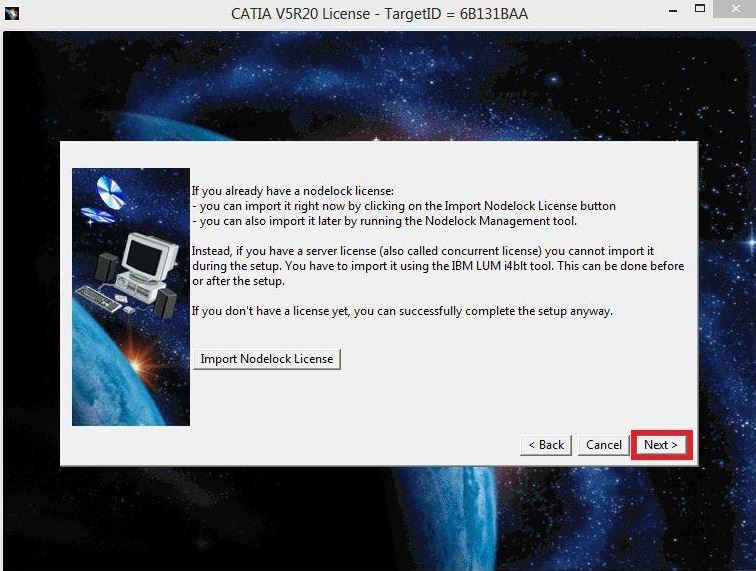
۳ . در پنجره بعدی نیز که در مورد نصب License از شما پرسیده می شود روی Next کلیلک کنید.
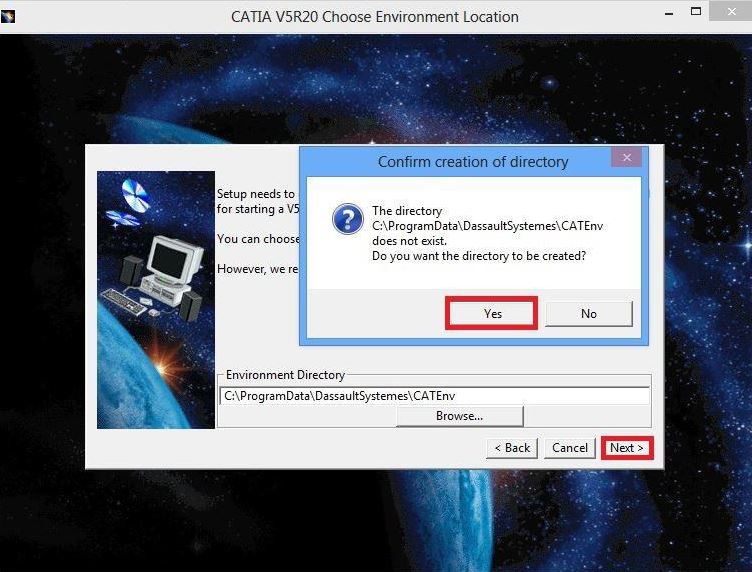
۴ . در این مرحله محل نصب نرم افزار کتیا Destination Folder از شما پرسیده می شود که با کلیک روی Browse می توان آن را تغییر داد ولی توصیه ما به شما این است که حتی الامکان آن را به صورت پیش فرض نگه دارید و با کلیک روی Next پنجره ای باز می شود که روی Yes کلیک نمایید تا پوشه محل نصب کتیا ایجاد شود.
تنطیمات پنجره های نصب نرم افزار CATIA:
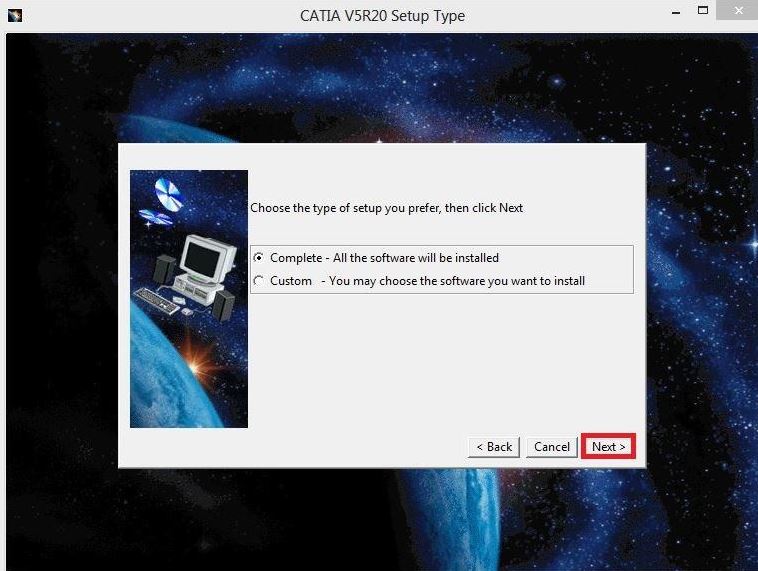
۵ . در این مرحله از آموزش نصب کتیا ، نوع نصب از شما پرسیده می شود.
با انتخاب Complete کل نرم افزار کتیا نصب می شود و با انتخاب Custom می توان بخشی از آن را به دلخواه نصب نمود که توصیه می کنیم به صورت Complete نصب نمایید.
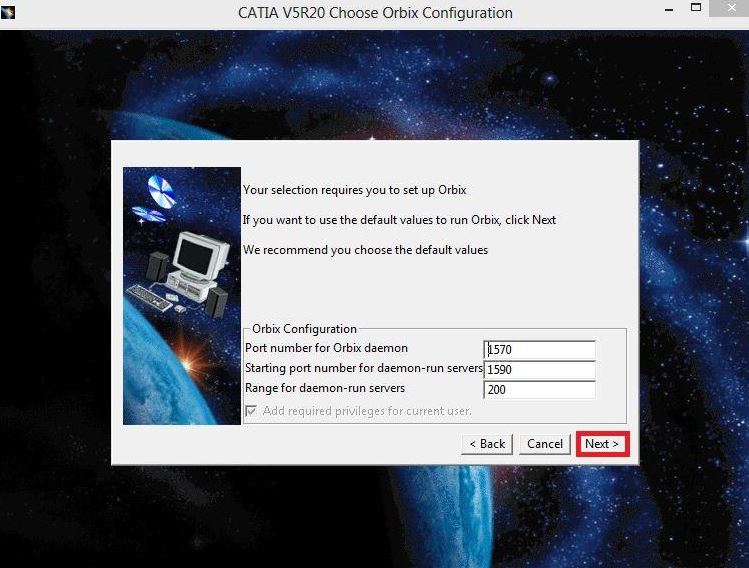
۶ . تنظیمات این پنجره را مطابق شکل زیر و بدون دستکاری نگاه داشته و روی Next کلیک کنید.
۷ . در مرحله بعدی نیز همانند گام قبلی عمل کنید و هیچ چیز را تغییر ندهید و گزینه Next را بزنید.
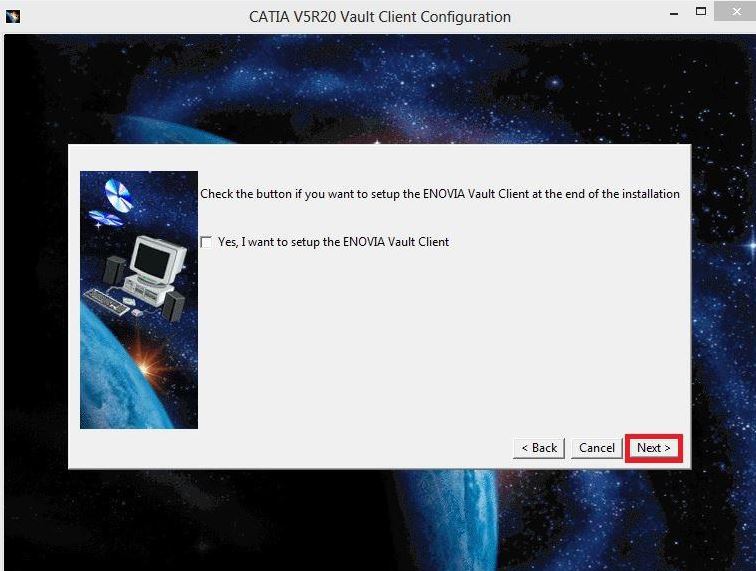
زمانی که به تصویر زیر رسیدید تیک گزینه Yes, I want to setup the ENOVIA Vault Client را برداشته و مطابق شکل روی Next کلیک کنید.
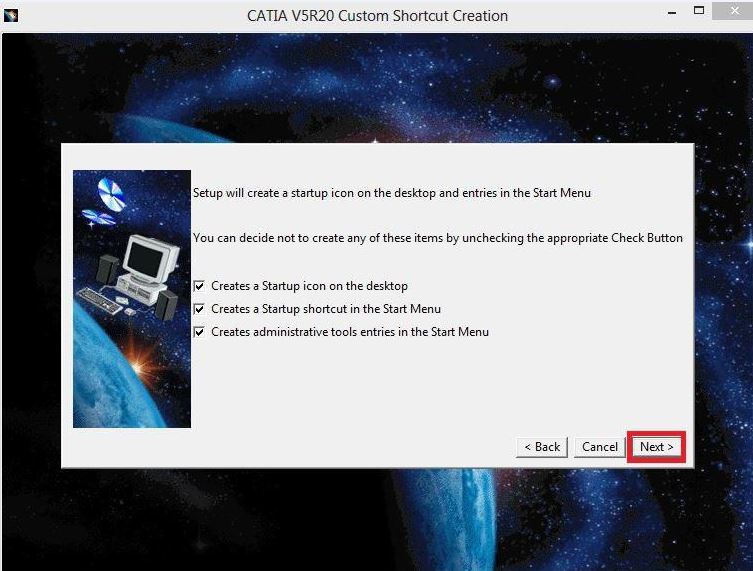
۸ . در پنجره بعدی تنظیمات مربوط به ایجاد shortcut های آیکون کتیاست که همانند شکل گزینه ها را تیک بزنید.
۹ . در پنجره بعد تیک گزینه مربوط به Online Documentation را برداشته و ادامه دهید.
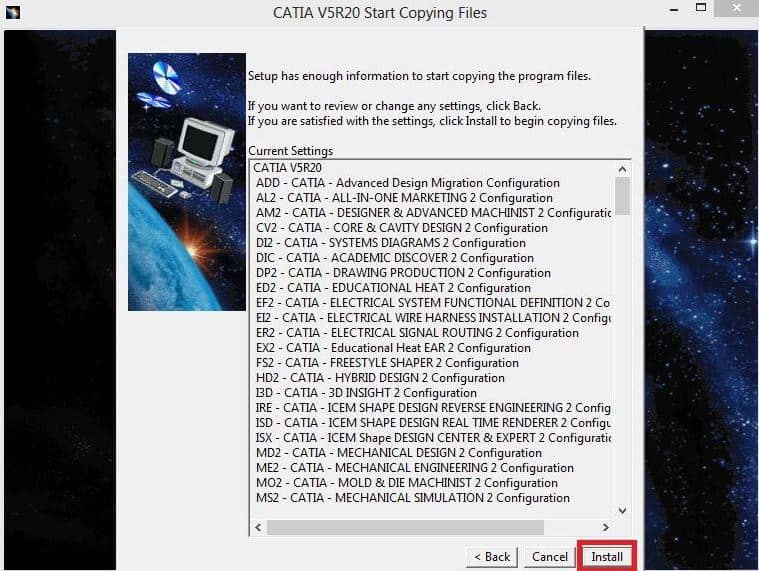
و در نهایت روی گزینه Install کلیک کنید تا نصب کتیا آغاز شود.
(این مرحله کمی زمان بر است و چند دقیقه صبر کنید تا نصب کتیا کامل انجام شود)
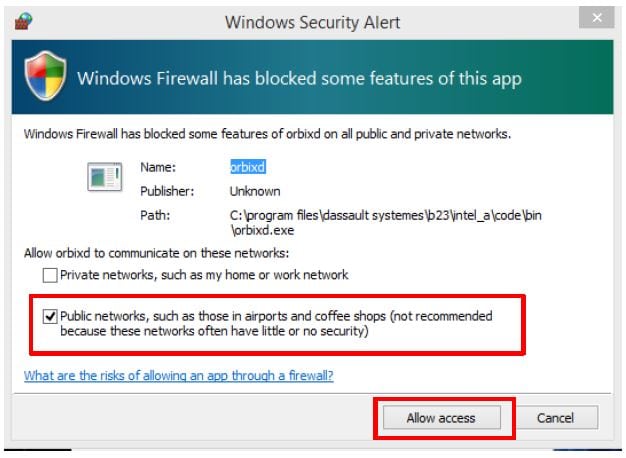
امکان دارد که در حین این مرحله پنجره ای همانند شکل زیر ظاهر شود (windows security alert) که تیک گزینه Public Network, such as those … را فعال و گزینه Allow access را بزنید.
کرک کتیا V5 و فعالسازی لایسنس:
پس از نصب کتیا می بایستی کرک کتیا را نصب کرد.
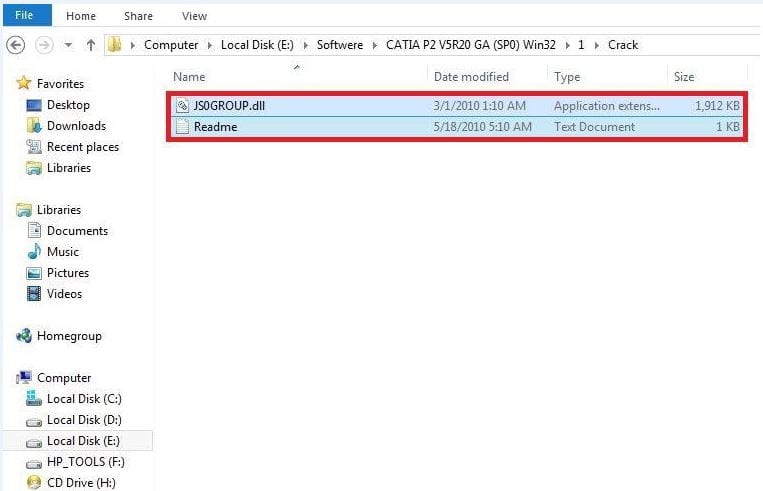
برای این منظور از پوشه مورد نظر ، پوشه crack را باز کنید.
محتویات درون پوشه کرک کتیا V5R21 (و یا هر ورژن دیگر مانند R20 و …) را که از قبل دانلود کرده اید و یا در CD نسخه نصبی وجود دارد را انتخاب (فایل JSOGROUP.dll) و با کلیک راست کپی نمایید.
سپس محتویات کپی شده را در پوشه محل نصب کتیا paste نمایید.
برای دسترسی به پوشه محل نصب ، کافی است روی آیکون کتیا در دسکتاپ کلیک راست کرده و گزینه Open file location را بزنید تا پوشه محل نصب در پنجره ای جدید باز شود و در آن پنجره paste نمایید.
پس از paste کردن پنجره ای با عنوان Replace or skip files باز می شود که گزینه اول یعنی Replace the file in the destination را انتخاب کنید و در پنجره بعدی روی گزینه Continue کلیک نمایید. بدین ترتیب مشکل لایسنس کتیا حل می شود.
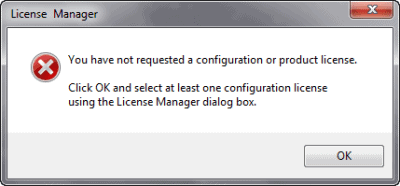
حال برنامه کتیا را اجرا کنید اگر کرک کتیا را به درستی انجام نداده باشید با پنجره زیر روبرو می شوید که باید مراحل اجرای کرک را مجدد طی کنید.
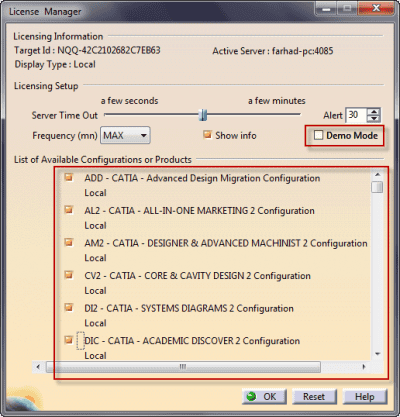
و اگر کرک را به درستی انجام داده باشید پنجره زیر باز می شود که حتما تیک گزینه Demo Mode را بردارید و به جای آن ۶ گزینه اول از لیست یا تمامی گزینه ها را همانند شکل زیر تیک بزنید و OK کنید.
رفع کردن خطای لایسنس در کتیا V5:
در پایان اگر تمامی این مراحل را انجام دادید ولی با خطای Click Ok to Terminate مواجه شدید بایستی طبق مراحل زیر یک کار را انجام دهید تا مشکل برطرف گردد.
وارد کنترل پنل سیستم شده و گزینه View by را روی small icons قرار داده و گزینه Language یا Region and Language را انتخاب کنید تا وارد تنظیمات زبان سیستم شوید تا پنجره زیر باز شود.
(اگر پنجره زیر باز نشد روی گزینه change Date , Time or Number formats کلیک کنید تا باز شود)
و سپس از قسمت Format به جای Persian گزینه English را انتخاب و OK نمایید و در نهایت مجددا کتیا را باز کنید.
امیدواریم مقاله مربوط به نصب CATIA V5 برای شما مفید بوده باشد و در پایان شما را دعوت به مشاهده چندین نمونه فیلم از دوره های مختلف آموزش کتیا می نماییم.
شما می توانید برای اطلاع بیشتر از دوره های آموزش داده شده و همچنین تهیه پکیج های آموزشی به قسمت فروشگاه سایت مراجعه بفرمایید.
با سلام پس از نصب کتیا ، کتیا نصب شده قسمت سیو ندارد و ورژن بالای صفحه را catia v5 demonstration هست ، این نسخه را بر سیستم های دیگر استفاده کرده ام و مشکلی نداشته بی زحمت جواب بدهید
با سلام
Catia را اجرا کرده، از منوی Tools -> Options و تب Licensing، موارد زیر را از بخش Configurations یافته و تیک آنها را بردارید:
DIC – CATIA – ACADEMIC DISCOVER 2
ED2 – CATIA – EDUCATIONAL HEAT 2
I3D – CATIA – 3D INSIGHT 2
بعد دوباره کتیا را بسته و دوباره اجرا کنید
گزینه ذخیره Save براتون فعال می شود
سلام آقای دکتر میرسینا موسوی این کرک جدید که تازگی ها تو سایت کتیا دیزاین منتشر کردید کرکش مشکلی نداره؟ یعنی لایسنس یک ساله میتونه برامون ساپورت کنه؟ خیلی ممنون از زحمات گران قدر شما
با سلام،
بله کاملا به صورت دقیق کرک شده و میتونید به صورت یک ساله یا 6 ماهه خرید کنید و از کرک جدید کتیا از سایت رسمی کتیا دیزاین لذت ببرید…
موفق باشید
سلام، در حال حاضر بهترین نسخه موجود کتیا نسخه 2021 و نسخه 2020 هستش همراه با آپدیت SP6
و نسخه جدید کتیا 2021 با لایسنس یک ساله هم در وب سایت فروشگاه کتیا دیزاین موجود می باشد
موفق باشید
با سلام
کاربر گرامی همان طور که در بالا هم گفته شده
Catia را اجرا کرده، از منوی Tools -> Options و تب Licensing، موارد زیر را از بخش Configurations یافته و تیک آنها را بردارید:
با سلام
مراحل 6، 7، 8، 9 و 10 صرفا برای نسخه 2020 میباشند و بر اساس نصب در ویندوز 10 نوشته شده اند؛ جهت نصب در ویندوز 7، این مراحل طبق مراحل زیر می باشد:
اول از همه پیشنهاد میشود که اتصال اینترنت خود را حین نصب قطع نمایید.
دوم: DS.CATIA.P3.V5-6R20xx.iso را استخراج یا mount کرده و نرم افزار را با اجرای فایل setup.exe نصب کرده و پس از نصب، اجرا نکنید.
در صورت نیاز، آخرین آپدیت ارائه شده را با استخراج یا mount کردن فایل ایزوی آپدیت و اجرای WIN64\startspk.exe نصب نمایید.
با اجرای Services از منوی استارت، سرویس Backbone را یافته و از منوی کلیک راست، Stop و سپس از Properties -> startup type گزینه Disabled را انتخاب نمایید.
سوم: محتوای پوشه Cracked Files یا مشابه را در مسیر نصب نرم افزار (پیش فرض: C:\Program Files\Dassault Systemes\B{30|29|28}\win_b64\code\bin) کپی و جایگزین کنید.
از منوی استارت، Device Manager را اجرا کرده، روی نام کامپیوتر خود کلیک کرده و از منوی Action گزینه add legacy hardware را انتخاب نمایید. سپس روی Next -> install the hardware that I manually select from a list -> next -> next -> Have Disk کلیک کرده و سپس با کلیک روی Browse، فایل virtnet60.inf موجود در پوشه Crack -> VirtNet را انتخاب نمایید و سپس روی OK -> Next -> Next کلیک کرده و صبر کنید تا نصب درایور تمام شود.
پس از نصب درایور، از گروه Network adapters، روی VirtNet Network Adapter کلیک راست کرده و Disable Device را بزنید.
از منوی استارت، Regedit را اجرا کرده، به مسیر HKEY_LOCAL_MACHINE\SYSTEM\ControlSet001\Control\Class\{4d36e972-e325-11ce-bfc1-08002be10318} رفته، فلش سمت چپ {4d36e972-e325-11ce-bfc1-08002be10318} را بزنید و با انتخاب تک تک کلید های زیرین، از سمت راست کلید VirtNetMacAddress را بیابید (به احتمال زیاد در پایینی ترین کلید عددی باشد)
روی VirtNetMacAddress دوبار کلیک کرده، مقدار درون آن را پاک کرده و عبارت 3085A994CF91 را تایپ نمایید.
سپس ok کرده و این پنجره را ببندید. (توجه: فقط و فقط کلیدی با همین نام و در همین مسیر را تغییر دهید. تغییرات اشتباه در registry میتواند مشکلاتی ایجاد کند)
از گروه Network adapters، روی VirtNet Network Adapter کلیک راست کرده و Enable Device را بزنید.
Catia را اجرا کرده، از منوی Tools -> Options و تب Licensing، موارد زیر را از بخش Configurations یافته و تیک آنها را بردارید:
DIC – CATIA – ACADEMIC DISCOVER 2
ED2 – CATIA – EDUCATIONAL HEAT 2
I3D – CATIA – 3D INSIGHT 2
یه نکته ای هم بگم که برای نصب Documentation نسخه 2019، نباید VC++ 2015 روی سیستم شما نصب باشد! در صورت نصب بودن، ابتدا آن را حذف کرده و سپس اقدام به نصب Documentation کنید. پس از نصب میتوانید مجددا VC++ 2015 را نصب کنید.
سلام من 2021 رو هرچی نصبش باز این خطا رو میزنه
the expiration data of your licence has arrived. You need to renew your licence key. Please, contact support@ yoursite.com
چکار کنم راهنمایی کنید لطفا
سلام نصب و فعال سازی کردم
DS.CATIA.P3.V5-6R2019و آپدیت sp6را نیز زدم موقع کار نوار ابزار profile رو ندارم امکان اضافه کردنش هم ندارم از تنظیمات هم پیدا می کنم تیک میزنم ولی باز نشون داده نمیشه
میشه راهنمایی کنید ممنون
با سلام
کاربر گرامی برای این منظور شما <ارد محیط Start – Mechanical Design – Sketcher و سپس روی قسمت نوار دستورات راست کلیک R+C کرده و سپس از قسمت customize یک بار geometry creation فعال و غیرفعالش میکنی و اگر درست شد که هیچ، اگر درست نشد نرم افزار کتیا را بسته و دوباره اجرا کنید
موفق و پایدار باشید
جناب آقای دکتر میرسینا موسوی سلام و احترام
ببخشید ما کتیا نسخه 2020 نصب کردیم طبق آموزش و راهنمای شما در سایت کتیا دیزاین ولی یه مشکلی داره، قسمت اسکیچر قسمت پروفایل ها دایره میکشیم زوم میکنیم انگار چند ضلعی کشیده ایم لطفا راهنمایی کنید قبلا این طوری نبود
باتشکر از زحمات شما
سلام و احترام
مهندس برای این منظور از قسمت Tools > Options
یه پنجره باز میشه و بعد در قسمت Options > General > Display
در تب Performance tab دو تا پارامتر وجود دارد که یکی برای 3D Accuracy و دیگری برای 2D Accuracy که از این قسمت همین طور که مشاهده میکنی اگر پیش فرض تنظیمات کتیا باشه مقدار fixed روی عدد 0.6 هستش که اینو روی مقدار 0.01 قرار میدهی و بعدی هم مثل همون روی 0.1 قرار میدهی، به همین راحتی
موفق و پایدار باشید
سلام خواهش میکنم
بله میتوانید نصب کنید به شرطی که نرم افزار ماشین مجازی مثل Virtual Machines روی سیستم عامل مک خود داشته باشید و روی ماشین مجازی سیستم عامل ویندوز نصب کرده باشید و کتیا را داخلش نصب کنید یکی از ماشین ابزارهای محبوب هم ماشین ابزار Wine میتوان نام برد
موفق و پایدار باشید
سلام و احترام
شما میتوانید از قسمت منوی استارت، Device Manager را اجرا کرده، روی نام کامپیوتر خود کلیک کرده و از منوی Action گزینه add legacy hardware را انتخاب نمایید. سپس روی Next -> install the hardware that I manually select from a list -> next -> next -> Have Disk کلیک کرده و سپس با کلیک روی Browse، فایل virtnet60.inf موجود در پوشه Crack -> VirtNet را انتخاب نمایید و سپس روی OK -> Next -> Next کلیک کرده و صبر کنید تا نصب درایور تمام شود.
موفق باشید
سلام و احترام
در هنگام نصب با خطای
Error while registering
CATstiwipbridgesurrogate COMExe.exe مواجه میشم و متاسفانه نرم افزار اجرا نمیشه
ورژن دانلود شده هم CATIA P3 V5-6R2019 ( نسخه 64 بیتی ) از سایت soft98 هست
ممنون میشم منو راهنمایی بفرمایید
سلام بخشید بهترین نسخه از کتیا کدوم را پیشنهاد میکنید؟ برای ویندوز 10 نسخه 64 بیتی با سیستم پردازنده 3 هسته ای و رم 8 گیگ بهترین نسخه کتیا کدومه؟ ممنون میشم بگید سپاس
سلام بهترین نسخه 2021 هستش که میتونید کرک آن را از فروشگاه سایت کتیا دیزاین قسمت نرم افزارها خریداری نمایید، و اگر میخواهید هزینه کرک نکنید نسخه 2020 کتیا تا سال 2032 میلادی اعتبار داره میتونید دانلود کنید استفاده نمایید
با احترام
سلام
نرم افزار قدرتمند Catia را اجرا کرده، از منوی Tools -> Options و تب Licensing، موارد زیر را از بخش Configurations یافته و تیک آنها را بردارید:
DIC – CATIA – ACADEMIC DISCOVER 2
ED2 – CATIA – EDUCATIONAL HEAT 2
I3D – CATIA – 3D INSIGHT 2
سلام مهندس موسوی عزیز
من در هنگام نصب کتیا با خطای ds license server exctive by jar2exe v 2jar2exe.com is has stopped working روبرو میشم باید دقیقا چیکار کنم آخه؟ موندم به خدا
سلام
احتمال زیاد از نسخه های پایین 2018 تو نصب استفاده کردید، یا تداخل ریجستری ویندوز با فایلهای نصب نسخه پایین هستش، لطفا ویندوز خود را دوباره نصب کنید و بهترین نسخه موجود نسخه 2021 همراه با لایسنس یک ساله در فروشگاه کتیا دیزاین موجوده یا نسخه 2020 با کرک، هنگام نصب توجه کنید آنتی ویروس خود را غیرفعال کرده و دسترسی به اینترنت ندید، موفق باشید
سلام موقع نصب اپدیت نسخه 2019 با این خطا رو به رو میشم چطوری درست میشه کرد .
There is no installed code for B29 level with V5-6R2019 installation type.
سلام وقت بخیر
من کتیا v5r21 رو نصب کردم و کرک هم کردم ولی فایل های dxf برام بدون ایکون ذخیره میشه و وقتی داخل کتیا فایل dxf رو open میکنم ارور runtime exception میده و نرم افزار بسته میشه(کتیا من SP0 هست و فایل SP6 رو از سافت98 دانلود کردم می خواستم ببینم نصب این فایل ایا تاثیری در درست شدن فرمت dxf داره؟)
ممنون










38 نظر
با سلام پس از نصب کتیا ، کتیا نصب شده قسمت سیو ندارد و ورژن بالای صفحه را catia v5 demonstration هست ، این نسخه را بر سیستم های دیگر استفاده کرده ام و مشکلی نداشته بی زحمت جواب بدهید
دقیقا من هم همین مشکل را دارم.
با سلام
Catia را اجرا کرده، از منوی Tools -> Options و تب Licensing، موارد زیر را از بخش Configurations یافته و تیک آنها را بردارید:
DIC – CATIA – ACADEMIC DISCOVER 2
ED2 – CATIA – EDUCATIONAL HEAT 2
I3D – CATIA – 3D INSIGHT 2
بعد دوباره کتیا را بسته و دوباره اجرا کنید
گزینه ذخیره Save براتون فعال می شود
سلام و درود
من این کار را انجام دادم ولی بازم گزینه سیو فعال نشده!
چه باید کرد؟
سلام بعد از نصب قسمت لاینسس که باز میشود نمیتوانم گزینه ها رو تیک بزنم عمل نمیکنه میشه بگید مشکل کجاست؟
سلام آقای دکتر میرسینا موسوی این کرک جدید که تازگی ها تو سایت کتیا دیزاین منتشر کردید کرکش مشکلی نداره؟ یعنی لایسنس یک ساله میتونه برامون ساپورت کنه؟ خیلی ممنون از زحمات گران قدر شما
با سلام،
بله کاملا به صورت دقیق کرک شده و میتونید به صورت یک ساله یا 6 ماهه خرید کنید و از کرک جدید کتیا از سایت رسمی کتیا دیزاین لذت ببرید…
موفق باشید
آقای دکتر میر سینا موسوی عزیز سلام
در حال حاضر کدوم نسخه را برای ویندوز 10 و ویندوز 11 صلاح میدانید ما نصب کنیم باتشکر از کتیا دیزاین
سلام، در حال حاضر بهترین نسخه موجود کتیا نسخه 2021 و نسخه 2020 هستش همراه با آپدیت SP6
و نسخه جدید کتیا 2021 با لایسنس یک ساله هم در وب سایت فروشگاه کتیا دیزاین موجود می باشد
موفق باشید
بعد از نصب و کرک گزینه ذخیره Save برامون فعال نیست لطفا راهنمایی کنید ممنون
با سلام
کاربر گرامی همان طور که در بالا هم گفته شده
Catia را اجرا کرده، از منوی Tools -> Options و تب Licensing، موارد زیر را از بخش Configurations یافته و تیک آنها را بردارید:
DIC – CATIA – ACADEMIC DISCOVER 2
ED2 – CATIA – EDUCATIONAL HEAT 2
I3D – CATIA – 3D INSIGHT 2
بعد دوباره کتیا را بسته و دوباره اجرا کنید
با احترام
تشکر و سپاس از آقای دکتر میرسینا موسوی جهت انتشار آموزش و کرک کتیا خیلی ممنون از سایت خوبتان
سلام ببخشید میشه آموزش کرک کتیا نسخه 2020 به بالا هم آموزش بدید ممنون
با سلام
مراحل 6، 7، 8، 9 و 10 صرفا برای نسخه 2020 میباشند و بر اساس نصب در ویندوز 10 نوشته شده اند؛ جهت نصب در ویندوز 7، این مراحل طبق مراحل زیر می باشد:
اول از همه پیشنهاد میشود که اتصال اینترنت خود را حین نصب قطع نمایید.
دوم: DS.CATIA.P3.V5-6R20xx.iso را استخراج یا mount کرده و نرم افزار را با اجرای فایل setup.exe نصب کرده و پس از نصب، اجرا نکنید.
در صورت نیاز، آخرین آپدیت ارائه شده را با استخراج یا mount کردن فایل ایزوی آپدیت و اجرای WIN64\startspk.exe نصب نمایید.
با اجرای Services از منوی استارت، سرویس Backbone را یافته و از منوی کلیک راست، Stop و سپس از Properties -> startup type گزینه Disabled را انتخاب نمایید.
سوم: محتوای پوشه Cracked Files یا مشابه را در مسیر نصب نرم افزار (پیش فرض: C:\Program Files\Dassault Systemes\B{30|29|28}\win_b64\code\bin) کپی و جایگزین کنید.
از منوی استارت، Device Manager را اجرا کرده، روی نام کامپیوتر خود کلیک کرده و از منوی Action گزینه add legacy hardware را انتخاب نمایید. سپس روی Next -> install the hardware that I manually select from a list -> next -> next -> Have Disk کلیک کرده و سپس با کلیک روی Browse، فایل virtnet60.inf موجود در پوشه Crack -> VirtNet را انتخاب نمایید و سپس روی OK -> Next -> Next کلیک کرده و صبر کنید تا نصب درایور تمام شود.
پس از نصب درایور، از گروه Network adapters، روی VirtNet Network Adapter کلیک راست کرده و Disable Device را بزنید.
از منوی استارت، Regedit را اجرا کرده، به مسیر HKEY_LOCAL_MACHINE\SYSTEM\ControlSet001\Control\Class\{4d36e972-e325-11ce-bfc1-08002be10318} رفته، فلش سمت چپ {4d36e972-e325-11ce-bfc1-08002be10318} را بزنید و با انتخاب تک تک کلید های زیرین، از سمت راست کلید VirtNetMacAddress را بیابید (به احتمال زیاد در پایینی ترین کلید عددی باشد)
روی VirtNetMacAddress دوبار کلیک کرده، مقدار درون آن را پاک کرده و عبارت 3085A994CF91 را تایپ نمایید.
سپس ok کرده و این پنجره را ببندید. (توجه: فقط و فقط کلیدی با همین نام و در همین مسیر را تغییر دهید. تغییرات اشتباه در registry میتواند مشکلاتی ایجاد کند)
از گروه Network adapters، روی VirtNet Network Adapter کلیک راست کرده و Enable Device را بزنید.
Catia را اجرا کرده، از منوی Tools -> Options و تب Licensing، موارد زیر را از بخش Configurations یافته و تیک آنها را بردارید:
DIC – CATIA – ACADEMIC DISCOVER 2
ED2 – CATIA – EDUCATIONAL HEAT 2
I3D – CATIA – 3D INSIGHT 2
یه نکته ای هم بگم که برای نصب Documentation نسخه 2019، نباید VC++ 2015 روی سیستم شما نصب باشد! در صورت نصب بودن، ابتدا آن را حذف کرده و سپس اقدام به نصب Documentation کنید. پس از نصب میتوانید مجددا VC++ 2015 را نصب کنید.
به همین راحتی (:
موفق باشید
سلام من 2021 رو هرچی نصبش باز این خطا رو میزنه
the expiration data of your licence has arrived. You need to renew your licence key. Please, contact support@ yoursite.com
چکار کنم راهنمایی کنید لطفا
با سلام
شما لایسنس از فروشگاه کتیا دیزاین خریداری کردید؟ اگر لایسنس کتیا 2021 را از فروشگاه ما خریداری کرده باشید داخل فایل راهنما هستش
سلام منم همین مشکل رو دارم اگر میشه راهنمایی کنید ممنون
سلام نصب و فعال سازی کردم
DS.CATIA.P3.V5-6R2019و آپدیت sp6را نیز زدم موقع کار نوار ابزار profile رو ندارم امکان اضافه کردنش هم ندارم از تنظیمات هم پیدا می کنم تیک میزنم ولی باز نشون داده نمیشه
میشه راهنمایی کنید ممنون
با سلام
کاربر گرامی برای این منظور شما <ارد محیط Start – Mechanical Design – Sketcher و سپس روی قسمت نوار دستورات راست کلیک R+C کرده و سپس از قسمت customize یک بار geometry creation فعال و غیرفعالش میکنی و اگر درست شد که هیچ، اگر درست نشد نرم افزار کتیا را بسته و دوباره اجرا کنید
موفق و پایدار باشید
جناب آقای دکتر میرسینا موسوی سلام و احترام
ببخشید ما کتیا نسخه 2020 نصب کردیم طبق آموزش و راهنمای شما در سایت کتیا دیزاین ولی یه مشکلی داره، قسمت اسکیچر قسمت پروفایل ها دایره میکشیم زوم میکنیم انگار چند ضلعی کشیده ایم لطفا راهنمایی کنید قبلا این طوری نبود
باتشکر از زحمات شما
سلام و احترام
مهندس برای این منظور از قسمت Tools > Options
یه پنجره باز میشه و بعد در قسمت Options > General > Display
در تب Performance tab دو تا پارامتر وجود دارد که یکی برای 3D Accuracy و دیگری برای 2D Accuracy که از این قسمت همین طور که مشاهده میکنی اگر پیش فرض تنظیمات کتیا باشه مقدار fixed روی عدد 0.6 هستش که اینو روی مقدار 0.01 قرار میدهی و بعدی هم مثل همون روی 0.1 قرار میدهی، به همین راحتی
موفق و پایدار باشید
سلام باتشکر از سایت خوبتان، واقعا آموزش خوبی بود سپاس گزارم ازتون
فقط یه سوال داشتم آیا نرم افزار کتیا را میشه در سیستم عامل مک نصب و اجرا کرد؟ باتشکر
سلام خواهش میکنم
بله میتوانید نصب کنید به شرطی که نرم افزار ماشین مجازی مثل Virtual Machines روی سیستم عامل مک خود داشته باشید و روی ماشین مجازی سیستم عامل ویندوز نصب کرده باشید و کتیا را داخلش نصب کنید یکی از ماشین ابزارهای محبوب هم ماشین ابزار Wine میتوان نام برد
موفق و پایدار باشید
سلام
باتشکر از آموزش خوبتان
آقای دکتر میرسینا موسوی عزیز برای نصب کرک کتیا نسخه 2020 VirtNet Network Adapter را باید به چه نحوی نصب کنیم؟ خیلی ممنون
سلام و احترام
شما میتوانید از قسمت منوی استارت، Device Manager را اجرا کرده، روی نام کامپیوتر خود کلیک کرده و از منوی Action گزینه add legacy hardware را انتخاب نمایید. سپس روی Next -> install the hardware that I manually select from a list -> next -> next -> Have Disk کلیک کرده و سپس با کلیک روی Browse، فایل virtnet60.inf موجود در پوشه Crack -> VirtNet را انتخاب نمایید و سپس روی OK -> Next -> Next کلیک کرده و صبر کنید تا نصب درایور تمام شود.
موفق باشید
سلام و احترام
در هنگام نصب با خطای
Error while registering
CATstiwipbridgesurrogate COMExe.exe مواجه میشم و متاسفانه نرم افزار اجرا نمیشه
ورژن دانلود شده هم CATIA P3 V5-6R2019 ( نسخه 64 بیتی ) از سایت soft98 هست
ممنون میشم منو راهنمایی بفرمایید
سلام با نرم افزار Revo Uninstaller نسخه 2019 کامل پاک کنید، دوباره طبق راهنما نصبش کنید، بهترین نسخه 2021 و 2020 توصیه میشود نسخه 2021 کرکش در فروشگاه کتیا دیزاین موجوده
موفق باشید
سلام بخشید بهترین نسخه از کتیا کدوم را پیشنهاد میکنید؟ برای ویندوز 10 نسخه 64 بیتی با سیستم پردازنده 3 هسته ای و رم 8 گیگ بهترین نسخه کتیا کدومه؟ ممنون میشم بگید سپاس
با سلام CATIA V5R21 2018-2020 مناسب هستش یا آخرین نسخه رو میتونید از داخل سایت کتیا دیزاین قسمت نرم افزار با لایسنس فعال دانلود کنید
سلام بهترین نسخه 2021 هستش که میتونید کرک آن را از فروشگاه سایت کتیا دیزاین قسمت نرم افزارها خریداری نمایید، و اگر میخواهید هزینه کرک نکنید نسخه 2020 کتیا تا سال 2032 میلادی اعتبار داره میتونید دانلود کنید استفاده نمایید
با احترام
سلام ببخشید این سه گزینه برای غیر فعال کردنش باید از کجا پیداش کنم؟ سپاس
سلام
نرم افزار قدرتمند Catia را اجرا کرده، از منوی Tools -> Options و تب Licensing، موارد زیر را از بخش Configurations یافته و تیک آنها را بردارید:
DIC – CATIA – ACADEMIC DISCOVER 2
ED2 – CATIA – EDUCATIONAL HEAT 2
I3D – CATIA – 3D INSIGHT 2
موفق باشید
سلام مهندس موسوی عزیز
من در هنگام نصب کتیا با خطای ds license server exctive by jar2exe v 2jar2exe.com is has stopped working روبرو میشم باید دقیقا چیکار کنم آخه؟ موندم به خدا
سلام
احتمال زیاد از نسخه های پایین 2018 تو نصب استفاده کردید، یا تداخل ریجستری ویندوز با فایلهای نصب نسخه پایین هستش، لطفا ویندوز خود را دوباره نصب کنید و بهترین نسخه موجود نسخه 2021 همراه با لایسنس یک ساله در فروشگاه کتیا دیزاین موجوده یا نسخه 2020 با کرک، هنگام نصب توجه کنید آنتی ویروس خود را غیرفعال کرده و دسترسی به اینترنت ندید، موفق باشید
با سلام
خیلی ممنون از سایت خوبتان لنگ این کرک بودم با توضیحات شما کارم راه افتاد مرسی ازتون
موفق باشید
سلام موقع نصب اپدیت نسخه 2019 با این خطا رو به رو میشم چطوری درست میشه کرد .
There is no installed code for B29 level with V5-6R2019 installation type.
سلام وقت بخیر
من کتیا v5r21 رو نصب کردم و کرک هم کردم ولی فایل های dxf برام بدون ایکون ذخیره میشه و وقتی داخل کتیا فایل dxf رو open میکنم ارور runtime exception میده و نرم افزار بسته میشه(کتیا من SP0 هست و فایل SP6 رو از سافت98 دانلود کردم می خواستم ببینم نصب این فایل ایا تاثیری در درست شدن فرمت dxf داره؟)
ممنون