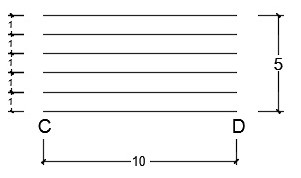
مثال زیر مجموعه Fit فرمان کپی Copy کتیا دیزاین آموزش اتوکد AutoCAD, مقالات آموزشی مثال زیر مجموعه Fit فرمان کپی Copy: در این مقاله از سری آموزش های رایگان و کاربردی نرم افزار اتوکد به آموزش مثال زیر مجموعه Fit فرمان کپی Copy در قالب مثالکاربردی و کامل در Autocad 2D می پردازیم. زیرمجموعه Fitاین زیرمجموعه پس از اجرای زیرمجموعه Array در خط فرمان ظاهر میشود.با استفاده از زیرمجموعه Fit، باید فاصلهی بین موضوع اول تا آخر را مشخص نمود.پس از تعیین نقطه مبنا، موضوعات کپی را با استفاده از زیرمجموعه Fit جهت معرفی نقطه دوم بردار جابهجایی در زیرمجموعه Array رسم میکنیم. و با ارائه آموزش های گام به گام و مثال محور با ریز جزئیات کار آشنا می شویم.با ما همراه باشید... نمونه فیلم آموزش اتوکد صنعتی دانلود رایگان سفارش پکیج آموزش نرم افزار اتوکد سفارش پکیج در این مقاله می خواهیم مثال زیر مجموعه Fit فرمان کپی Copy را انجام دهیم. گام اول: ترسیم پارهخط CD به روش دکارتی مطلقدر معرفی نقاط به روش دکارتی مطلق، آیکون Dynamic Input در نوار وضعیت میبایست غیرفعال باشد.با اطمینان از خالی بودن خط فرمان حرف Lرا که معرف فرمان Line میباشدرا در خط فرمان، در قسمتType a command تایپ کرده، یک فهرست پیشنهادی شامل لیستی از فرمانهایی که با حرف Lشروع میشوند، ظاهر میگرددسپس کلید Enter را میفشاریم. در خط فرمان اعلان زیر ظاهر میشود.Command: LLINESpecify first pointمکاننما به حالت بعلاوه ترسیم تبدیل میشود، و تا این مرحله، مکاننما در صفحه ترسیم آزاد میباشد.اعلان (Specify first point) به معنای (نقطه اول را تعیین کنید) میباشد.مختصات نقطه C را (10,70) معرفی میکنیم. گام دوم: مختصات نقطه C را (10,70) معرفی میکنیم.Specify first point: 70,10پس از معرفی نقطه Cکلید Enter را میفشاریم.در خط فرمان اعلان زیر ظاهر میشود.Specify next point or [Undo]اعلان (Specify next point or [Undo]:) به معنای (نقطه بعدی را تعیین کنید یا ]لغو[) میباشد.مختصات نقطهD را (10,80) معرفی میکنیم.Specify next point or [Undo]: 80,10پس از معرفی نقطهD کلید Enter را میفشاریم.پارهخط مجازی به نقطهD متصل گردیده و در سر دیگر آن مکاننمای، به حالت بعلاوه ترسیم قرار دارد.در خط فرمان اعلان زیر ظاهر میشود.Specify next point or [Undo]اعلان (Specify next point or [Undo]:) به معنای (نقطه بعدی را تعیین کنید یا] لغو[) میباشد.ولی چون نقطه دیگری برای ترسیم وجود ندارد، کلید Enter را میفشاریم تا از فرمان خارج شده و خط فرمان نیز خالی گردد. گام سوم: تهیه 5 نسخه کپی از پارهخط CDبا اطمینان از خالی بودن خط فرمان، حروف CO را که معرف فرمان Copy میباشد را در خط فرماندر قسمت Type a command تایپ کرده، یک فهرست پیشنهادی شامل لیستی از فرمانهایی که با حروف CO شروع میشوندظاهر میگردد سپس کلید Enter را میفشاریم.مکاننما به حالت مربع انتخاب تبدیل شده، و در خط فرمان اعلان زیر ظاهر میشود.Command: COCOPY Select objectsاعلان (Select objects:) به معنای (موضوعات را انتخاب کنید.) میباشد.این اعلان در تمامی دستورات ویرایشی که باید در آنها انتخاب موضوعات انجام گیردوجود دارد. پارهخط CD ترسیمی را با کلیک چپ کردن انتخاب میکنیم.Select objects: 1 foundدر مقابل اعلان (Select objects:) عبارت 1 found به معنای (یک موضوع پیدا شد یا یک موضوع انتخاب شد) ظاهر میشود.در خط فرمان اعلان زیرظاهر میشود. گام چهارم: Select objectsبا توجه به اینکه موضوع دیگری برای انتخاب وجود ندارد، کلید Enter را میفشاریم. مکاننما به حالت بعلاوه ترسیم تبدیل میشود.در خط فرمان اعلان زیر ظاهر میشود.Current settings: Copy mode = MultipleSpecify base point or [Displacement/mOde] <Displacementنقطه C را به عنوان، نقطه مبنا انتخاب میکنیم.برای تعیین مختصات نقطه C از گیره موضوعی Endpoint استفاده میکنیم.در نوار وضیعت روی آیکون Object Snap کلیک چپ میکنیم تا فعال شود.با توجه به اینکه در روش قبل، گیره موضوعی Endpoint را از سربرگ Object Snap در کادر محاورهای Derafting Settings فعال کردهایم.با کلیک چپ روی آیکون Object Snap در نوار وضعیت، این گیره موضوعی نیز فعال میشود.در خط فرمان اعلان زیرظاهر میشود.Specify base point or [Displacement/mOde] <Displacement>: <Osnap onعبارت (<Osnap on>) به معنای (فعال شدن آیکون Object Snap) میباشد. گام پنجم: با قرار دادن مکاننمای به حالت بعلاوه ترسیم روی نقطه C، علامت گیره موضوعی Endpoint، روی آن ظاهر میشود.سپس کلیک چپ میکنیم.نقطه ابتدایی پارهخط مجازی به نقطه C، که به عنوان نقطه مبنا معرفی شده است.متصل میگردد و در نقطه انتهایی پارهخط مجازی، مکاننمایی که به حالت بعلاوه ترسیم، تبدیل شده قرار دارد.در صفحه ترسیم یک نسخه کپی از پارهخط انتخابی، درکنار مکاننما نیز دیده میشود. در خط فرمان اعلان زیر ظاهر میشود.Specify second point or [Array] <use first point as displacementاعلان (Specify second point) به معنای (نقطه دوم بردار جابهجایی را تعیین کنید) میباشد.برای معرفی نقطه دوم بردار جابهجایی از زیرمجموعه Array استفاده میکنیم. حرف A را که معرف زیرمجموعه Array است در خط فرمان تایپ میکنیم. گام ششم: Specify second point or [Array] <use first point as displacement>:Aسپس کلید Enter را میفشاریم.پارهخط مجازی بهصورت موقتی از صفحه ترسیم محو میشود. در خط فرمان اعلان زیر ظاهر میشود.Enter number of items to arrayاعلان (Enter number of items to array) به معنای (تعداد موضوعات جهت کپی منظم را وارد کنید.) میباشد.تعداد موضوعات جهت کپی منظم (با خود موضوع اصلی پارهخط CD) 6 عدد میباشد. عدد 6 را در خط فرمان تایپ میکنیم.Enter number of items to array: 6سپس کلید Enter را میفشاریم. در خط فرمان اعلان زیر ظاهر میشود.Specify second point or [Fit] گام هفتم: نقطه ابتدایی پارهخط مجازی به نقطه C از پارهخط CD، که به عنوان نقطه مبنا معرفی شده است.متصل میگردد و در نقطه انتهایی پارهخط مجازی، مکاننمایی که به حالت بعلاوه ترسیم، میباشد قرار دارد.در صفحه ترسیم 5 نسخه کپی از پارهخط انتخابی، درکنار مکاننما نیز دیده میشود.برای معرفی نقطه انتهایی بردار جابهجایی، از خاصیت Ortho Mode استفاده میکنیم.با فشردن کلید تابعیF8 خاصیت Ortho Mode را فعال میکنیم.در خط فرمان عبارت < Ortho On> ظاهر میشود.Specify second point or [Fit]: <Ortho on>حرف F را که معرف زیرمجموعه Fit است، را در خط فرمان تایپ میکنیم.Specify second point or [Fit]: <Ortho on> Fسپس کلید Enter را میفشاریم. در خط فرمان اعلان زیر ظاهر میشود.Specify second point or [Array] گام هشتم: اعلان (Specify second point) به معنای (فاصله نسخه آخر کپی تا موضوع اصلی را تعیین کنید.) میباشد.عدد 5 را به عنوان طول بردار جابهجایی تایپ میکنیم.Specify second point or [Array]: 5سپس کلید Enter را میفشاریم. در خط فرمان اعلان زیر ظاهر میشود.Specify second point or [Array/Exit/Undo] <Exitبا توجه به اینکه سبک کپی، Multiple (کپی چند نسخهای) است.در صفحه ترسیم، یک نسخه کپی به همراه پارهخط مجازی که در راستای افقی – عمودی مقید شده است قرار دارد.برای خارج شدن از فرمان کلید Enter را میفشاریم. در ادامه آموزش اتوکد صنعتی با فیلم و آموزش اتوکد طراحی نقشه صنعتی دو بعدی و سه بعدیو هر آنچه یک شخص تازه کار برای شروع و یک حرفه ای به اون نیاز داره پرداختیم.با ما همراه باشید با توضیحات کاربردی و فیلم های رایگان. با ما همراه باشید با ادامه مقالات نرم افزار کاربردی با فیلم های آموزش نقشه کشی و نقشه خوانی صنعتی در AUTOCADسایت تخصصی کتیا دیزاین www.catiadesign.ir گروه آموزشی ارائه دهنده خدمات فنی و تخصصی نمونه فیلم آموزش اتوکد صنعتی دانلود رایگان سفارش پکیج آموزش نرم افزار اتوکد سفارش پکیج میانگین امتیازات ۵ از ۵ از مجموع ۱ رای کتیا دیزاین #آموزش اتوکد 2020 pdf صفر تا صد #آموزش اتوکد pdf 2020 مقدماتی پیشرفته #دانلود آموزش فارسی اتوکد 2020 pdf #دانلود جزوه رایگان آموزش اتوکد 2020 pdf