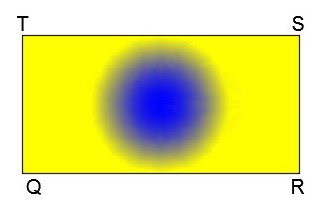
نقشه کشی و مدلسازی قطعات صنعتی با AutoCAD کتیا دیزاین آموزش اتوکد AutoCAD, مقالات آموزشی نقشه کشی و مدلسازی قطعات صنعتی با AutoCAD در این مقاله نقشه کشی و مدلسازی قطعات صنعتی با AutoCAD از سری آموزش های رایگان و کاربردینرم افزار اتوکد به آموزش هاشور رنگی سفارشی Gradiant اتوکد به صورت کاملو کاربردی Autocad 2D می پردازیم. و با ارائه آموزش های گام به گام و مثال محور با ریز جزئیات کار آشنا می شویم.با ما همراه باشید... نمونه فیلم آموزش اتوکد صنعتی دانلود رایگان سفارش پکیج آموزش نرم افزار اتوکد سفارش پکیج در این مقاله نقشه کشی و مدلسازی قطعات صنعتی با AutoCAD می خواهیم هاشور رنگی سفارشی Gradiant اتوکد را انجام دهیم. گام اول در نقشه کشی و مدلسازی قطعات صنعتی با AutoCAD ابتدا یک فایل جدید باز میکنیم.گام اول:ترسیم مستطیل QRST توسط فرمان Line به روش دکارتی مطلقدر معرفی نقاط به روش دکارتی مطلق، آیکون Dynamic Input در نوار وضعیت میبایست غیرفعال باشد.با اطمینان از خالی بودن خط فرمان و انتخاب زبان English در نوار وضعیت ویندوزو غیر فعال کردن کلیه آیکونهای نوار وضعیت حرف Lرا که معرف فرمان Line میباشدرا در خط فرمان، در قسمت Type a command تایپ کردهیک فهرست پیشنهادی شامل لیستی از فرمانهایی که با حرف Lشروع میشوندظاهر میگردد سپس کلید Enter را میفشاریم. در خط فرمان اعلان زیر ظاهر میشود.Command: LLINESpecify first pointمکاننما به حالت بعلاوه ترسیم تبدیل میشود، تا این مرحله مکاننما در صفحه ترسیم آزاد میباشد.اعلان (Specify first point) به معنای (نقطه اول را تعیین کنید) میباشد.مختصات نقطه Q را (60,80) معرفی میکنیم.نقشه کشی و مدلسازی قطعات صنعتی با AutoCAD گام دوم: Specify first point: 80, 60پس از معرفی نقطه Q کلید Enter را میفشاریم. در خط فرمان اعلان زیر ظاهر میشود.Specify next point or [Undo]اعلان (Specify next point or [Undo]:) به معنای (نقطه بعدی را تعیین کنید یا ]لغو[) میباشد.مختصات نقطه Rرا (60,90) معرفی میکنیم.Specify next point or [Undo]: 90, 60پس از معرفی نقطهR کلید Enter را میفشاریم. پارهخط مجازی به نقطه R متصل گردیدهو در سر دیگر آن مکاننمای، به حالت بعلاوه ترسیم قرار دارد. در خط فرمان اعلان زیر ظاهر میشود.Specify next point or [Undo]:اعلان (Specify next point or [Undo]:) به معنای (نقطه بعدی را تعیین کنید یا ]لغو[) میباشد. گام سوم: مختصات نقطه S را (65,90) معرفی میکنیم.Specify next point or [Undo]: 90, 65پس از معرفی نقطه S کلید Enter را میفشاریم.پارهخط مجازی به نقطهS متصل گردیده و در سر دیگر آن مکاننمای، به حالت بعلاوه ترسیم قرار دارد. در خط فرمان اعلان زیر ظاهر میشود.Specify next point or [Close/Undo]اعلان (Specify next point or [Close/Undo]:) به معنای (نقطه بعدی را تعیین کنید یا ]بستن/ لغو[) میباشد.مختصات نقطه T را (65,80) معرفی میکنیم.Specify next point or [Close/Undo]: 80,65پس از معرفی نقطه T کلید Enter را میفشاریم. در خط فرمان اعلان زیر ظاهر میشود.Specify next point or [Close/Undo]برای اتصال نقطه چهارم معرفی شده به نقطه اول از زیرمجموعه Close استفاده میکنیم. حرف C را که معرف زیرمجموعه Close است را در خط فرمان تایپ میکنیم.Specify next point or [Close/Undo]: Cکلید Enter را میفشاریم تا از فرمان خارج شده و خط فرمان نیز خالی گردد. گام چهارم: درج هاشور رنگیبا اطمینان از خالی بودن خط فرمان و انتخاب زبان English در نوار وضعیت ویندوزحروف Gdرا که معرف فرمان Gradiant میباشد را در خط فرمان، در قسمت Type a command تایپ کردهیک فهرست پیشنهادی شامل لیستی از فرمانهایی که با حروف Gd شروع میشوندظاهر میگردد سپس کلید Enter را میفشاریم.مکاننما به حالت بعلاوه ترسیم تبدیل میشود، و تا این مرحله، مکاننما در صفحه ترسیم آزاد میباشد.Command: GDGRADIENTSelect objects or [picK internal point/Undo/seTtings]اعلان (Select objects or [picK internal point/Undo/seTtings]:) به معنای (موضوعات را انتخاب کنید یا ]کلیک کردن داخل موضوع/ ظاهرگشت/تنظیمات[) میباشد.حرف T را که معرف زیرمجموعه seTtings است را در خط فرمان تایپ میکنیم. گام پنجم: Select objects or [picK internal point/Undo/seTtings]:Tکلید Enter را میفشاریم، کادر محاورهای Hatch and Gradiant ظاهر میشود.با انتخاب گزینه Two color دو رنگ ابتدا و انتهای طیف رنگی برای ترسیم هاشور مشخص میکنیم.در ناحیه Gradient Patterns الگوی هاشور رنگی مورد نظر را برای ترسیم هاشور انتخاب میکنیم.در ناحیه Boundariesبا کلیک چپ روی آیکون Pick points، کادر محاورهای Hatch and Gradiant از صفحه ترسیم محو شده و با کلیک چپ داخل محدوده بسته، محدوده درج هاشور را انتخاب میکنیم.مکاننما به حالت بعلاوه ترسیم تبدیل شده و در خط فرمان اعلان زیر ظاهر میشود.Select objects or [picK internal point/Undo/seTtings]برای خارج شدن از فرمان کلید Enter را میفشاریم. در ادامه آموزش اتوکد صنعتی با فیلم و آموزش اتوکد طراحی نقشه صنعتی دو بعدی و سه بعدیو هر آنچه یک شخص تازه کار برای شروع و یک حرفه ای به اون نیاز داره پرداختیم.با ما همراه باشید با توضیحات کاربردی و فیلم های رایگان. با ما همراه باشید با ادامه مقالات نرم افزار کاربردی با فیلم های آموزش نقشه کشی و نقشه خوانی صنعتی در AUTOCADسایت تخصصی کتیا دیزاین www.catiadesign.ir گروه آموزشی ارائه دهنده خدمات فنی و تخصصی نمونه فیلم آموزش اتوکد صنعتی دانلود رایگان سفارش پکیج آموزش نرم افزار اتوکد سفارش پکیج میانگین امتیازات ۵ از ۵ از مجموع ۱ رای کتیا دیزاین #آموزش اتوکد 2020 pdf صنعتی #آموزش اتوکد pdf 2020 #آموزش جامع پیشرفته اتوکد 2020 نقشه کشی مکانیک #دانلود آموزش اتوکد 2020 pdf ساختمانی #دانلود رایگان آموزش اتوکد 2020 pdf