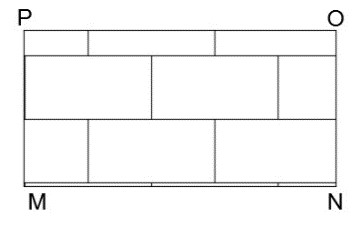
در این مقاله می خواهیم مثال کاربردی هاشوزدن Hatch اتوکد را انجام دهیم.
گام اول:
ابتدا یک فایل جدید باز میکنیم و نمای تصویر را در حالت SW Isometric و سبک نمایشی را در حالت Shaded with edges قرار میدهیم.
گام دوم:
ترسیم مستطیل MNOP توسط فرمان Line به روش دکارتی مطلق
در معرفی نقاط به روش دکارتی مطلق، آیکون Dynamic Input در نوار وضعیت میبایست غیرفعال باشد.
با اطمینان از خالی بودن خط فرمان و انتخاب زبان English در نوار وضعیت ویندوز
غیر فعال کردن کلیه آیکونهای نوار وضعیت حرف Lرا که معرف فرمان Line میباشد
را در خط فرمان، در قسمت Type a command تایپ کرده، یک فهرست پیشنهادی شامل لیستی از فرمانهایی که با حرف Lشروع میشوند.
ظاهر میگردد سپس کلید Enter را میفشاریم. در خط فرمان اعلان زیر ظاهر میشود.
Command: L LINE Specify first point
مکاننما به حالت بعلاوه ترسیم تبدیل میشود، و تا این مرحله، مکاننما در صفحه ترسیم آزاد میباشد.
اعلان (Specify first point) به معنای (نقطه اول را تعیین کنید) میباشد.
مختصات نقطه M را (60,60) معرفی میکنیم.
گام سوم:
Specify first point: 60, 60
پس از معرفی نقطه Mکلید Enter را میفشاریم. در خط فرمان اعلان زیر ظاهر میشود.
Specify next point or [Undo]
اعلان (Specify next point or [Undo]:) به معنای (نقطه بعدی را تعیین کنید یا ]لغو[) میباشد.
مختصات نقطه N را (60,70) معرفی میکنیم.
Specify next point or [Undo]: 70, 60
پس از معرفی نقطه Nکلید Enter را میفشاریم. پارهخط مجازی به نقطهN متصل گردیده و در سر دیگر آن مکاننمای، به حالت بعلاوه ترسیم قرار دارد. در خط فرمان اعلان زیر ظاهر میشود.
Specify next point or [Undo]
اعلان (Specify next point or [Undo]:) به معنای (نقطه بعدی را تعیین کنید یا ]لغو[) میباشد.
مختصات نقطه O را (65,70) معرفی میکنیم.
Specify next point or [Undo]: 70, 65
پس از معرفی نقطهO کلید Enter را میفشاریم. پارهخط مجازی به نقطه O متصل گردیده
و در سر دیگر آن مکاننمای، به حالت بعلاوه ترسیم قرار دارد. در خط فرمان اعلان زیر ظاهر میشود.
گام چهارم:
Specify next point or [Close/Undo]
اعلان (Specify next point or [Close/Undo]:) به معنای (نقطه بعدی را تعیین کنید یا ]بستن/ لغو[) میباشد.
مختصات نقطه P را (65,60) معرفی میکنیم.
Specify next point or [Close/Undo]: 60,65
پس از معرفی نقطه P کلید Enter را میفشاریم. در خط فرمان اعلان زیر ظاهر میشود.
Specify next point or [Close/Undo]
برای اتصال نقطه چهارم معرفی شده به نقطه اول از زیرمجموعه Closeاستفاده میکنیم. حرف C را که معرف زیرمجموعهClose است را در خط فرمان تایپ میکنیم.
Specify next point or [Close/Undo]: C
کلید Enter را میفشاریم تا از فرمان خارج شده و خط فرمان نیز خالی گردد.
گام پنجم:
درج هاشور AR-B816
با اطمینان از خالی بودن خط فرمان و انتخاب زبان English در نوار وضعیت ویندوز، حرف H را که معرف فرمان Hatch میباشد
را در خط فرمان، در قسمت Type a command تایپ کرده
یک فهرست پیشنهادی شامل لیستی از فرمانهایی که با حرف H شروع میشوند، ظاهر میگردد
سپس کلید Enter را میفشاریم. مکاننما به حالت بعلاوه ترسیم تبدیل میشود
و تا این مرحله، مکاننما در صفحه ترسیم آزاد میباشد.
Command: H HATCH Select objects or [picK internal point/Undo/seTtings]
اعلان (Select objects or [picK internal point/Undo/seTtings]:) به معنای (موضوعات را انتخاب کنید یا]کلیک کردن داخل موضوع/ ظاهرگشت/تنظیمات[) میباشد.
حرف T را که معرف زیرمجموعه seTtings است را در خط فرمان تایپ میکنیم.
Select objects or [picK internal point/Undo/seTtings]:T
کلید Enter را میفشاریم، کادر محاورهای Hatch and Gradiant ظاهر میشود.
گام ششم:
در ناحیه Type and pattern، با کلیک چپ روی دکمه سه نقطهچین سمت راست لیست Pattern