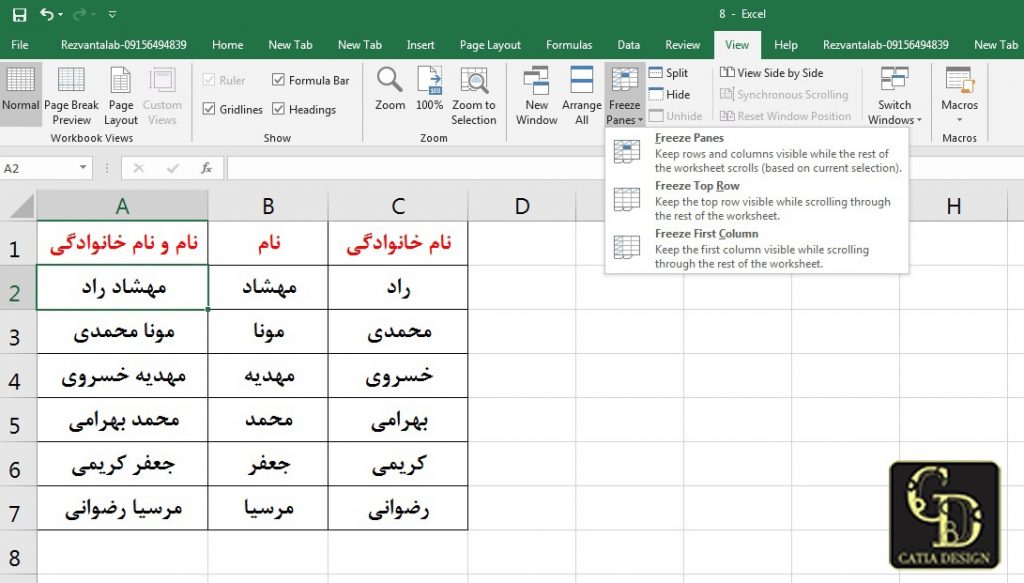
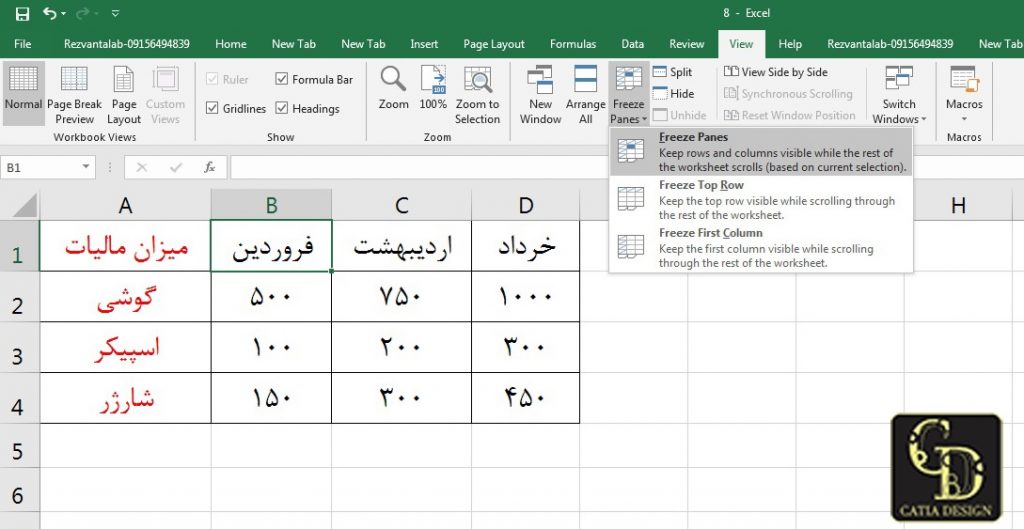
ثابت کردن Freeze سطر و ستون اکسل کتیا دیزاین آموزش اکسل Excel, مقالات آموزشی ثابت کردن Freeze سطر و ستون اکسل در این مقاله از سری آموزش های رایگان نرم افزار اکسل به مبحث ثابت کردن Freeze سطر و ستون اکسل و ثابت کردن سطر و ستوندر اکسل (Freeze Panes) و نحوه ثابت کردن سطر و ستون در اکسل می پردازیم. و با نکاتی در خصوص آموزش تکنیک های پیشرفته به صورت مثال محور با ریز جزئیات کار آشنا می شویم.با ما همراه باشید... در ابتدای این مقاله شما رو به دیدین چند نمونه فیلم رایگان آموزش اکسل دعوت می نماییم. سفارش پکیج آموزش نرم افزار اکسل سفارش پکیج همه می پرسند چرا پکیج طلایی آفیس رو تهیه کنیم (اینجا کلیک کنید تا بگم خدمتتون که دلیلش چیه) سفارش پکیج طلایی Office سفارش با تخفیف ویژه در مورد ثابت کردن Freeze سطر و ستون اکسل Excel بیشتر بدانیم. ثابت کردن سطر و ستون در خصوص کاربرگ هایی بزرگ اینطور بگم که اگر با ورک شیت ها یا کاربرگ هایی بزرگ که فضایی بیش از یک صفحه نمایش دارند، کار می کنیم،می توانیم سطرها یا ستون هایی که به صورت عنوان به کار برده می شوند را فریز یا ثابت کنیمتا روی صفحه باقی بمانند و در صفحات دیگر نیز دیده شوند. ثابت کردن سطر می خواهیم سطر 1 را ثابت کنیم پس کاربرگ را در حالتی قرار می دهیم که سطر یا سطرهایی که می خواهیم ثابت کنیم قابل رویت باشند.در سلول A2 که زیر سطر 1 است کلیک چپ می کنیم تا انتخاب شود.در سربرگ View در گروه Window بر روی مثلث کنار Freeze Panes کلیک چپ می کنیم.با کلیک بر روی Freeze Panes اکسل سطر 1 که قرمز رنگ است را ثابت نگه می دارد. ثابت کردن ستون می خواهیم ستون A را ثابت کنیم پس کاربرگ را در حالتی قرار می دهیم که ستون یا ستون هایی که می خواهیم ثابت کنیم قابل رویت باشند.در سلول B1 که سمت راست اولین ستونی که می خواهیم ثابت شود کلیک چپ می کنیم تا انتخاب شود.در سربرگ View در گروه Window بر روی مثلث کنار Freeze Panes کلیک چپ می کنیم.با کلیک بر روی Freeze Panes اکسل ستون A که قرمز رنگ است را ثابت نگه می دارد. همه می پرسند چرا پکیج طلایی آفیس رو تهیه کنیم (اینجا کلیک کنید تا بگم خدمتتون که دلیلش چیه) در نرم افزار اکسل آیا روشی ساده تر برای ثابت کردن اولین سطر و اولین ستون کاربرگ ورک شیت وجود دارد؟ در پاسخ اینطور میگم.بله.در سربرگ View در گروه Window بر روی مثلث کنار Freeze Panes کلیک چپ می کنیم.با انتخاب Freeze Top Row بالاترین سطر و با انتخاب Freeze First Column اولین ستون ثابت خواهد شد.این نکته رو بگم در این دو حالت، نیاز به انتخاب سلولی نیست. چگونه می تونیم یک سطر یا ستون را از حالت ثابت یا فریز خارج کنم؟ در سربرگ View در گروه Window بر روی مثلث کنار Freeze Panes کلیک چپ می کنیم.سپس بر روی Unfreeze Panes کلیک چپ می کنیم تا سطر یا ستون مد نظر را از حالت فریز خارج کنیم. همه می پرسند چرا پکیج طلایی آفیس رو تهیه کنیم (اینجا کلیک کنید تا بگم خدمتتون که دلیلش چیه) بیشترین سوالاتی که در این خصوص مطرح می شود. freeze کردن همزمان یک سطر و یک ستون در اکسل چگونه است؟ثابت نگه داشتن (Freeze) سطر ها در اکسل 2016 و 2019 در ادامه آموزش به تکنیک های حرفه ای نرم افزار اکسل (Excel) از مبتدی تا پیشرفته و دانلود آموزش اکسل کاربردی و هر آنچه یک شخص تازه کار برای شروع و یک حرفه ای به اون نیاز داره پرداختیم.با ما همراه باشید با توضیحات کاربردی و فیلم های رایگان. با ما همراه باشید با ادامه مقالات نرم افزار کاربردی و جذاب نرم افزار اکسل 2016 و اکسل 2019سایت تخصصی کتیا دیزاین www.catiadesign.ir گروه آموزشی ارائه دهنده خدمات فنی و تخصصی سفارش پکیج آموزش نرم افزار اکسل سفارش پکیج همه می پرسند چرا پکیج طلایی آفیس رو تهیه کنیم (اینجا کلیک کنید تا بگم خدمتتون که دلیلش چیه) سفارش پکیج طلایی Office سفارش با تخفیف ویژه میانگین امتیازات ۵ از ۵ از مجموع ۱ رای کتیا دیزاین #آموزش تصویری ثابت کردن (Freeze) سطرها و ستون ها در اکسل #ثابت کردن سطر و ستون در اکسل (Freeze Panes) + ویدئو آموزشی #فریز کردن ردیف ها و ستون ها در اکسل + فیلم آموزش گام به گام #نمایش سطر اول در تمام صفحات اکسل