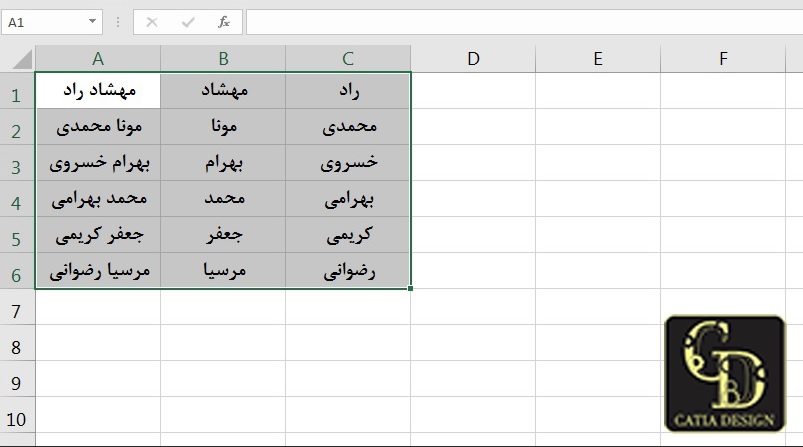
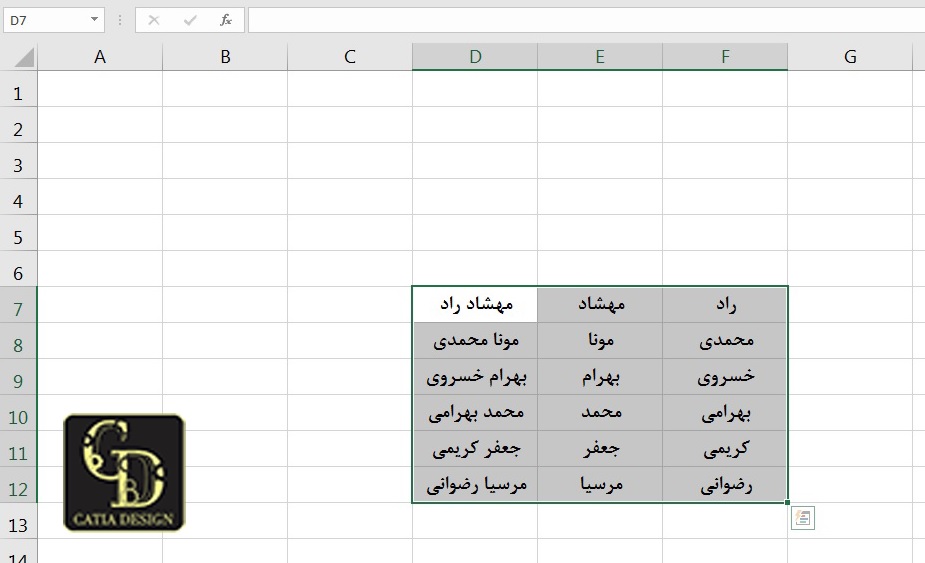
انتقال یک محدوده سلول ها در اکسل کتیا دیزاین آموزش اکسل Excel, مقالات آموزشی انتقال یک محدوده سلول ها در اکسل در این مقاله از سری آموزش های رایگان نرم افزار اکسل به مبحث انتقال یک محدوده سلول ها در اکسل و جا به جا کردن و انتقال (Move) یک محدوده در اکسل می پردازیم. و با نکاتی در خصوص آموزش تکنیک های پیشرفته به صورت مثال محور با ریز جزئیات کار آشنا می شویم.با ما همراه باشید... در ابتدای این مقاله شما رو به دیدین چند نمونه فیلم رایگان آموزش اکسل دعوت می نماییم. سفارش پکیج آموزش نرم افزار اکسل سفارش پکیج همه می پرسند چرا پکیج طلایی آفیس رو تهیه کنیم (اینجا کلیک کنید تا بگم خدمتتون که دلیلش چیه) سفارش پکیج طلایی Office سفارش با تخفیف ویژه در مورد انتقال یک محدوده سلول ها در اکسل Excel بیشتر بدانیم. انتقال یک محدوده می توانیم ساختار جدیدی در کاربرگ اکسل ایجاد کنیم تا به صورت دلخواه خودمون درآید.به منظور ایجاد این سازماندهی جدید، می توان محدوده های موجود را به دیگر قسمت های کاربرگ انتقال داد. در کاربرگ مد نظرمون محدوده ای از سلول های اکسل که می خواهیم انتقال دهیم را انتخاب می کنیم.محدوده سلول های A1 تا C6 را انتخاب می کنیم. همه می پرسند چرا پکیج طلایی آفیس رو تهیه کنیم (اینجا کلیک کنید تا بگم خدمتتون که دلیلش چیه) در ادامه ماوس (+) را در مرز بیرونی دلخواه محدوده انتخابی قرار می دهیم.کلیک چپ ماوس را در لبه محدوده انتخابی نگه داشته و آن را به مکان جدید درگ می کنیم یا می کشیم.نرم افزار اکسل طرح کلی محدوده سلول ها را نمایش می دهد.نرم افزار اکسل آدرس مکان جدید را نیز مشخص می کند.کلیک چپ ماوس را رها می کنیم.نرم افزار اکسل محدوده سلول های A1 تا C6 را به محدوده سلول های D7 تا F12 در مکان جدید انتقال می دهد. در ادامه مجددا ماوس (+) را در مرز بیرونی دلخواه محدوده سلول های D7 تا F12 قرار می دهیم.و آن را به محدوده سلول های A1 تا C6 اولیه منتقل می کنیم. بیشترین سوالاتی که در این خصوص مطرح می شود. جا به جا کردن و انتقال (Move) یک محدوده در اکسل 2016 و 2019 چگونه است؟ در ادامه آموزش به تکنیک های حرفه ای نرم افزار اکسل (Excel) از مبتدی تا پیشرفته و دانلود آموزش اکسل کاربردی و هر آنچه یک شخص تازه کار برای شروع و یک حرفه ای به اون نیاز داره پرداختیم.با ما همراه باشید با توضیحات کاربردی و فیلم های رایگان. با ما همراه باشید با ادامه مقالات نرم افزار کاربردی و جذاب نرم افزار اکسل 2016 و اکسل 2019سایت تخصصی کتیا دیزاین www.catiadesign.ir گروه آموزشی ارائه دهنده خدمات فنی و تخصصی سفارش پکیج آموزش نرم افزار اکسل سفارش پکیج همه می پرسند چرا پکیج طلایی آفیس رو تهیه کنیم (اینجا کلیک کنید تا بگم خدمتتون که دلیلش چیه) سفارش پکیج طلایی Office سفارش با تخفیف ویژه میانگین امتیازات ۵ از ۵ از مجموع ۱ رای کتیا دیزاین #انتقال محتویات سلول در اکسل #جابجا کردن سلولهای / سطر/ ستون در excel با کلید میانبر