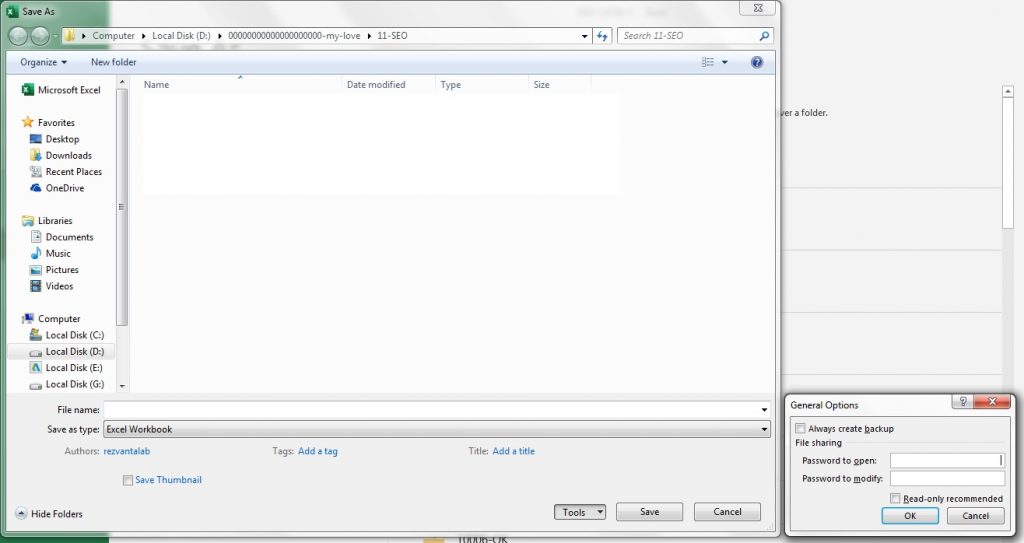
رمزگذاری فایل اکسل کتیا دیزاین آموزش اکسل Excel, مقالات آموزشی رمزگذاری فایل اکسل: در این مقاله از سری آموزش های رایگان نرم افزار اکسل به مبحث رمزگذاری فایل اکسل Excel می پردازیم. و با نکاتی در خصوص آموزش تکنیک های پیشرفته به صورت مثال محور با ریز جزئیات کار آشنا می شویم.با ما همراه باشید... سفارش پکیج آموزش نرم افزار اکسل سفارش پکیج سفارش پکیج طلایی Office سفارش با تخفیف ویژه در مورد رمزگذاری فایل اکسل Excel بیشتر بدانیم. حفاظت کارپوشه یک راه دیگر برای حفاظت اطلاعات این است که دسترسی به کل کارپوشه را حفاظت شده کنیم.در این حالت فقط کاربرانی می توانند پرونده را در Excel باز کنند که کلمه عبور آن را بدانند.برای محافظت از کار پوشه، روی File کلیک کرده، از منویی که باز می شود Save As را انتخاب کنیم.به این ترتیب کادر محاوره Save As باز می شود. گزینه Tools پایین کادر محاوره دکمه ای به نام Tools وجود دارد. روی آن کلیک کنیم.در منویی که به این ترتیب باز می شود General Options را انتخاب کنیم.با این کار کادر محاوره General Options باز خواهد شد. کادر محاوره General Options در این کادر محاوره دو امکان برای مقید کردن کارپوشه وجود دارد.اول این که باز شدن کارپوشه محدود به ورود کلمه عبور شود که برای این کار باید کلمه عبور را در کادر Password to open وارد کنیم.در این حالت کاربرانی که کلمه عبور را نداشته باشند قادر به باز کردن فایل نخواهند بود. کاربرد دوم امکان دوم این است که تغییر دادن محتوای پرونده را حفاظت شده کنید که برای این منظور باید کلمه عبور را در Password to modify وارد کنیم.کاربرانی که این کلمه عبور را نداشته باشند نمی توانند محتوای فایل را تغییر دهند.بعد از وارد کردن کلمه های عبور روی OK کلیک کنیم.کلمه های عبور دوباره دریافت می شوند و در صورت صحیح بودن روند Save As ادامه پیدا می کند. در ادامه پرونده ای که به این ترتیب ذخیره خواهد شد محافظت شده خواهد بود، وقتی کار پوشه ای را که کلمه عبور داشته باشد، باز کنید.کادر محاوره General Options باز خواهد شد. اگر کلمه عبور درست وارد شود، کارپوشه باز می شود. در ادامه آموزش به تکنیک های حرفه ای نرم افزار اکسل (Excel) از مبتدی تا پیشرفته و دانلود آموزش اکسل کاربردی و هر آنچه یک شخص تازه کار برای شروع و یک حرفه ای به اون نیاز داره پرداختیم.با ما همراه باشید با توضیحات کاربردی و فیلم های رایگان. با ما همراه باشید با ادامه مقالات نرم افزار کاربردی و جذاب نرم افزار اکسل 2016 و اکسل 2019سایت تخصصی کتیا دیزاین www.catiadesign.ir گروه آموزشی ارائه دهنده خدمات فنی و تخصصی سفارش پکیج آموزش نرم افزار اکسل سفارش پکیج سفارش پکیج طلایی Office سفارش با تخفیف ویژه میانگین امتیازات ۵ از ۵ از مجموع ۱ رای کتیا دیزاین #آموزش 5 روش کارساز شکستن قفل و حذف پسورد فایل اکسل #آموزش رمزگذاری فایل های اکسل #چگونه روی فایل اکسل پسورد بگذاریم #رمزگذاری فایل اکسل