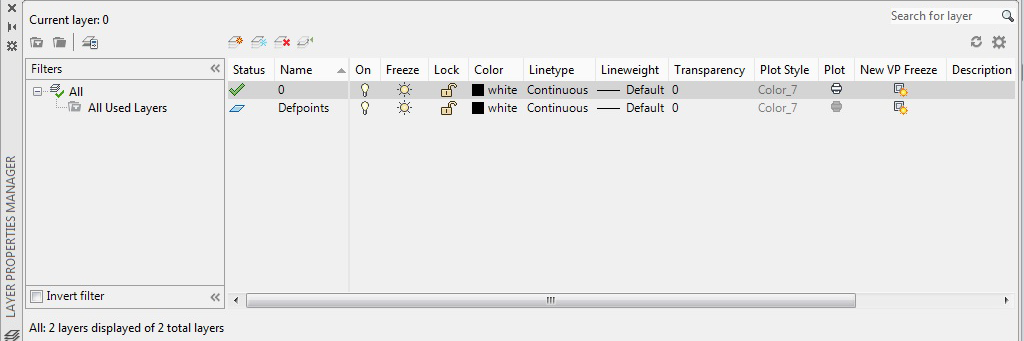
فرمان Layer اتوکد کتیا دیزاین آموزش اتوکد AutoCAD, مقالات آموزشی فرمان Layer اتوکد در این مقاله به فرمان Layer اتوکد و کاربردهای آن در نرم افزار اتوکد می پردازیم.با استفاده از این فرمان میتوان، برای هر موضوع ترسیمی لایه مشخصی تعریف کرد.و آن را مدیریت نمود. پس از اجرای فرمان Layer، کادر Manager Properties Layer ظاهر میشود.با ما همراه باشید با یکی دیگر از سری آموزش های تخصصی و کاربردی. نمونه فیلم آموزش اتوکد صنعتی دانلود رایگان سفارش پکیج آموزش نرم افزار اتوکد سفارش پکیج روشهای اجرای فرمان Layer اتوکد روش اول: از طریق نوار منوی بازشوی Format روش دوم: از طریق نوار ابزار Layerروش سوم: از طریق خط فرمان (Command Line)روش چهارم: از طریق نوار ریبون (Ribbon) روش اول: از طریق نوار منوی بازشوی Format روی نوار منوی بازشوی Format کلیک چپ میکنیم،یک منوی آبشاری شامل لیستی از فرمانها باز میشود. روی فرمان Layer کلیک چپ میکنیم. روش دوم: از طریق نوار ابزار Layer در نوار ابزار Layers، مدیریت موضوعات را انجام میدهیم. روش سوم: از طریق خط فرمان (Command Line) حروف LA را که معرف فرمان Layer میباشد را در خط فرمان در قسمت Type a command تایپ می کنیم.یک فهرست پیشنهادی شامل لیستی از فرمانهایی که با حروف LA (فرمان Layer اتوکد) شروع میشوند، ظاهر میگردد سپس کلید Enter را میفشاریم. روش چهارم: از طریق نوار ریبون (Ribbon) در نوار ریبون، روی سربرگ Home کلیک چپ کرده تا فعال گردد، سپس در پانل Layers روی آیکون فرمان Properties Layer، کلیک چپ میکنیم. کادر Manager Properties Layer پس از اجرای فرمان از طریق نوار منوی بازشوی Format، این کادر ظاهر میشود. آیکون Layer New از این آیکون برای ساخت لایههای جدید استفاده میشود،با هر بار کلیک چپ کردن بر روی این آیکون یک لایهای با نام پیشفرضLayer 1 ایجاد میشود.که میتوان نام آن را تغییر داد.آیکون Layer Deleteاز این آیکون برای حذف لایه انتخابی استفاده میشود.با هر بار کلیک چپ کردن بر روی این آیکون یک لایه حذف میشود.اگر لایه، لایه جاری باشد و یا لایهای باشد که موضوعاتی با آن در صفحه ترسیم وجود داشته باشد، لایه قابلیت حذف را ندارد. آیکون Set current آیکون Set currentاز این آیکون برای جاری کردن لایه انتخابی استفاده میشود.بهطوری که بعد از این مرحله سایر موضوعات ترسیمی در این لایه قرار میگیرند.برای انجام این کار بر روی نام لایه کلیک چپ میکنیم.سپس بر روی آیکون Set current، کلیک چپ کرده تا یک علامت تیک سبز رنگ در محل وضعیت لایه قرار بگیرد.با دوبار کلیک چپ کردن بر روی هر لایه، می توان آن لایه را به لایه جاری تبدیل کرد. گزینه Status گزینه Statusاین گزینه، بیانگر وضعیت لایه میباشد. تیک سبز رنگ () نشان دهنده این است که لایه در وضعیت جاری قرار دارد.تصویر یک متوازی الاضلاع روشن، نشان دهندهی این است که امکان حذف لایه وجود ندارد.چون در ترسیم از این لایه استفاده شده است.تصویر یک متوازی الاضلاع تیره ، نشان دهندهی این است که امکان حذف لایه وجود دارد.چون هیچ موضوع ترسیمی از این لایه استفاده نکرده است. گزینه Name گزینه Nameبا استفاده از این گزینه میتوان، برای هر لایه یک نام مشخصی در نظر گرفت.پس از کلیک چپ کردن روی نام لایه، کلید تابعی F2 را میفشاریم، و نام لایه جدید را معرفی میکنیم.گزینه ON/OFFاین گزینه، بیانگر روشن یا خاموش بودن لایه میباشد.گزینه Frreze/Thawبا استفاده از این گزینه میتوان، لایه را در وضعیت Frreze (انجماد) قرار داد.در این حالت تمامی موضوعات ترسیمی در لایه فریز شده از صفحه ترسیم مخفی میشوند. در ادامه آموزش نقشه کشی صنعتی اتوکد و فیلم های مقدماتی تا پیشرفته اتوکد دوبعدی و اتوکد سه بعدی به فرمان Layer اتوکدپرداختیم با ما همراه باشید با توضیحات کاربردی این دستور اتوکد. با ما همراه باشید با ادامه مقالات نرم افزار اتوکد Autocad سایت تخصصی کتیا دیزاین www.catiadesign.ir گروه آموزشی ارائه دهنده خدمات فنی و تخصصی سفارش پکیج آموزش نرم افزار اتوکد سفارش پکیج میانگین امتیازات ۵ از ۵ از مجموع ۱ رای کتیا دیزاین #0 تا 100 لایه بندی در اتوکد #آموزش لایه بندی در فضای اتوکد به زبان ساده #دستور لایه بندی در اتوکد (فرمان Layer جهت لایه بندی و مدیریت #فرمان Layer اتوکد #لایه بندی در اتوکد؛ دستور layer در اتوکد چگونه انجام می شود